アプリケーションキー
PhoenixAI Cloud では、 PhoenixAI Cloud API および Terraform 上の PhoenixAI Cloud プロバイダー で使用するキーを生成できます。PhoenixAI Cloud API は、ユーザーインターフェースを通じて行われるプロセスを自動化するのに役立ちます。
アプリケーションキーに加えて、PhoenixAI はサービスアカウントによるこれらのサービスへのアクセス制御もサポートしています。サービスアカウントは、PhoenixAI メンバーに依存しない独立したアイデンティティです。詳細については、 サービスアカウント を参照してください。
アプリケーションキーを作成する
-
PhoenixAI Cloud コンソール にサインインします。
-
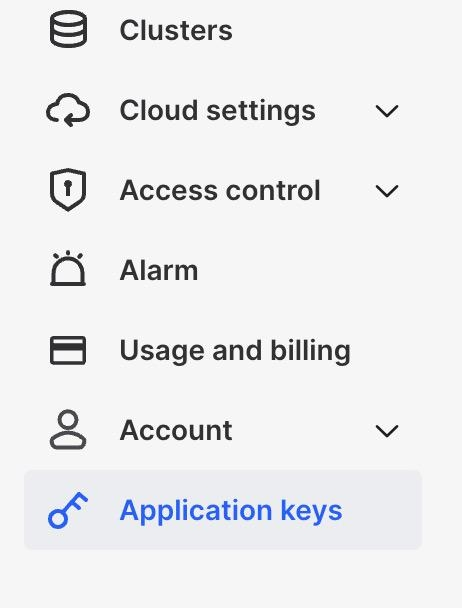
左側のナビゲーションペインで、Application keys を選択します。
-
Application keys ページで、New secret をクリックします。
-
表示されるダイアログボックスで、オプションで説明を入力し、Generate now をクリックしてアプリケーションキーを生成します。
注意
アプリケーションキーの管理を容易にするために、新しいアプリケーションキーを作成する際に説明を入力することをお勧めします。
-
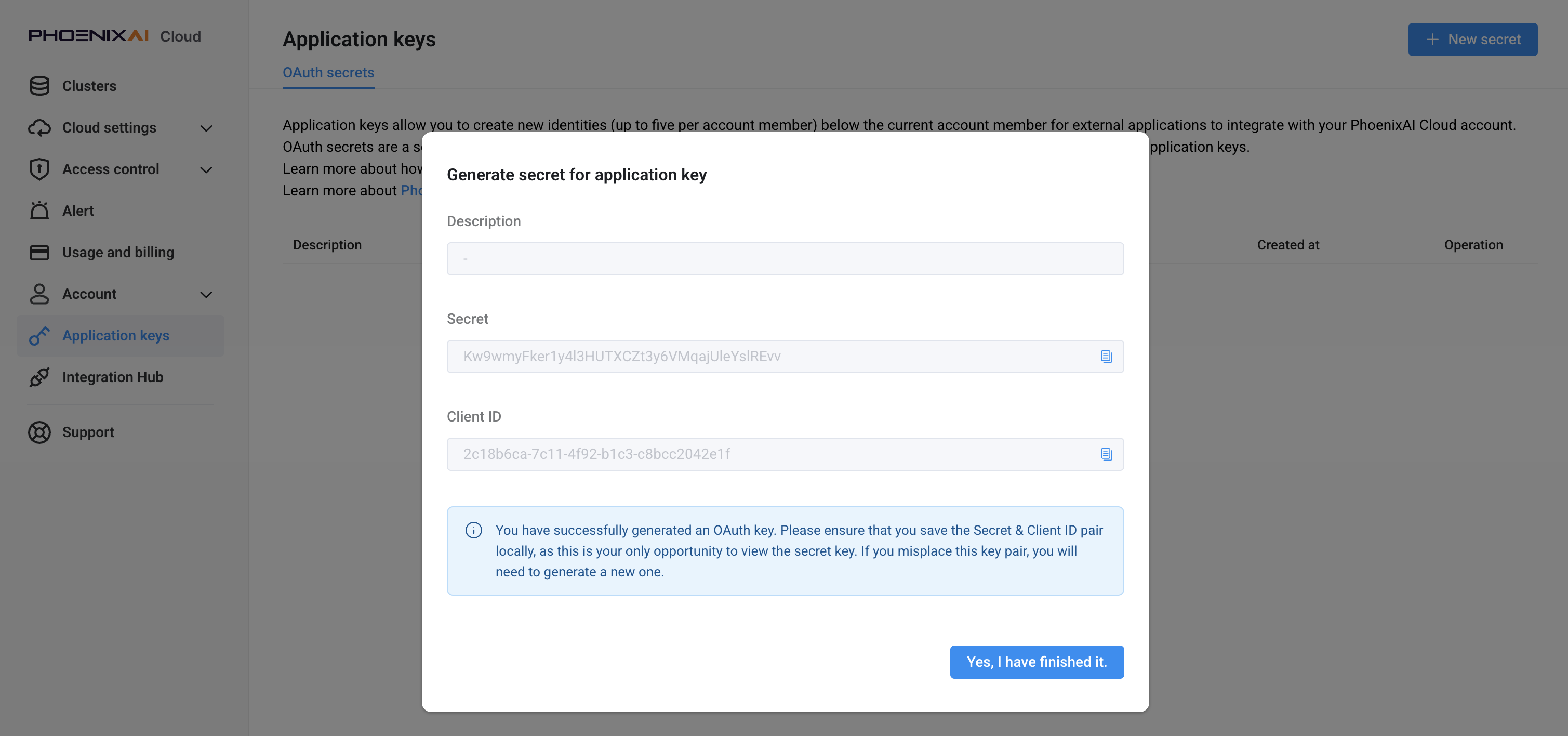
アプリケーションキーの Secret と Client ID をコピーし、後でアクセスできる場所に保存します。
注意
Secret はアプリケーションキーが作成されたときにのみ表示されます。ダイアログボックスを閉じる前に Secret をコピーして保存してください。
-
OK, I have copied it をクリックしてダイアログボックスを閉じます。
アプリケーションキーを表示する
-
PhoenixAI Cloud コンソール にサインインします。
-
左側のナビゲーションペインで、Application keys を選択します。
-
Application keys ページで、アカウント内で作成されたアプリケーションキーに関する以下の情報を作成日時順に表示します。
Field Description Description アプリケーションキーを作成する際に説明を指定した場合にのみ表示されるオプションフィールドです。説明を指定しなかった場合、キーの説明は - と表示されます。 Client ID アプリケーションキーを識別するために PhoenixAI クラウドアカウント内で生成された一意の識別子です。 Created at アプリケーションキーが作成された日時です。
注意
現在 PhoenixAI Cloud コンソールにログインしているアカウントは、そのアカウントによって作成されたアプリケーションキーのみを表示できます。
アプリケーションキーを削除する
-
PhoenixAI Cloud コンソール にサインインします。
-
左側のナビゲーションペインで、Application keys を選択します。
-
Application keys ページで、削除したいアプリケーションキーを見つけ、キーの Created at 列の右側にある削除アイコンをクリックします。
-
表示されるメッセージで、Confirm をクリックします。
注意
アプリケーションキーを削除すると、 PhoenixAI Cloud API または Terraform 上の PhoenixAI Cloud プロバイダー へのアクセスにそのキーを使用することはできなくなります。