ローカルファイルシステムからデータをロードする
PhoenixAI を使用すると、Stream Load を利用してローカルファイルシステムからデータをロードできます。
Stream Load は HTTPS ベースの同期ロード方法です。ロードジョブを送信すると、PhoenixAI はジョブを同期的に実行し、ジョブが完了した後にその結果を返します。ジョブの結果に基づいて、ジョブが成功したかどうかを判断できます。
Stream Load は、ローカルファイルシステムから 10 GB 未満のデータをロードするのに適しています。
対応フォーマット
対応するファイルフォーマットは CSV と JSON です。
CSV データについては、以下の点に注意してください:
- テキスト区切り文字として、カンマ (,) やタブ、パイプ (|) などの UTF-8 文字列を使用できます。長さは 50 バイトを超えないようにしてください。
- Null 値は
\Nを使用して示します。例えば、データファイルが 3 列で構成されており、そのデータファイルのレコードが第 1 列と第 3 列にデータを持ち、第 2 列にデータがない場合、この状況では第 2 列に\Nを使用して Null 値を示す必要があります。つまり、レコードはa,\N,bとしてコンパイルする必要があり、a,,bではいけません。a,,bはレコードの第 2 列が空の文字列を持っていることを示します。
制限事項
Stream Load は、JSON フォーマットの列を含む CSV ファイルのデータロードをサポートしていません。
始める前に
ソースデータの準備
ローカルファイルシステム内のソースデータが準備されていることを確認し、ソースデータが保存されているパスを取得してください。
このトピックでは、2 つのサンプルデータファイルを例として使用します:
-
example1.csvという名前の CSV ファイル。このファイルは、ユーザー ID、ユーザー名、ユーザースコアを順に表す 3 列で構成されています。1,Lily,232,Rose,233,Alice,244,Julia,25 -
example2.jsonという名前の JSON ファイル。このファイルは、都市 ID と都市名を順に表す 2 列で構成されています。{"name": "Beijing", "code": 2}
権限の確認
PhoenixAI クラスター内のテーブルにデータをロードするには、そのテーブルに対する INSERT 権限を持つユーザーである必要があります。INSERT 権限がない場合は、GRANT に従って、PhoenixAI クラスターに接続するために使用するユーザーに INSERT 権限を付与してください。
PhoenixAI クラスターのアカウント admin には、そのクラスター内で有効なすべての権限があります。このアカウントを使用してクラスターに接続する場合、GRANT 操作を実行する必要はありません。
PhoenixAI に接続する
ロードジョブを開始する前に、以下を行う必要があります:
-
PhoenixAI クラスターに接続します。
-
使用する catalog とデータベースを指定します。
このトピックでは、
mydatabaseという名前のデータベースを選択したと仮定します。このデータベースは、CREATE DATABASE ステートメントを使用して作成できます:CREATE DATABASE mydatabase; -
目的のテーブルが準備されていることを確認します。
指定したデータベースにテーブルがない場合は、CREATE TABLE ステートメントを使用してテーブルを作成できます。
このトピックでは、以下のように 2 つのテーブルを作成します:
-
table1という名前の主キーテーブル。このテーブルは、id、name、scoreの 3 列で構成されており、idが主キーです。CREATE TABLE `table1`(`id` int(11) NOT NULL COMMENT "user ID",`name` varchar(65533) NULL COMMENT "user name",`score` int(11) NOT NULL COMMENT "user score")ENGINE=OLAPPRIMARY KEY(`id`)DISTRIBUTED BY HASH(`id`); -
table2という名前の主キーテーブル。このテーブルは、idとcityの 2 列で構成されており、idが主キーです。CREATE TABLE `table2`(`id` int(11) NOT NULL COMMENT "city ID",`city` varchar(65533) NULL COMMENT "city name")ENGINE=OLAPPRIMARY KEY(`id`)DISTRIBUTED BY HASH(`id`);
NOTE
PhoenixAI は、テーブルを作成する際やパーティションを追加する際に、バケット (
BUCKETS) の数を自動的に設定できます。手動でバケットの数を設定する必要はありません。PhoenixAI では、いくつかのリテラルが SQL 言語によって予約キーワードとして使用されています。これらのキーワードを SQL ステートメントで直接使用しないでください。SQL ステートメントでそのようなキーワードを使用する場合は、バッククォート (`) で囲んでください。詳細は Keywords を参照してください。
-
-
目的のクラスターがエラスティッククラスターである場合、使用するウェアハウスも指定してください。
指定したウェアハウスが稼働中であることを確認してください。
このトピックの以下の例では、目的のクラスターがエラスティッククラスターであり、
default_warehouseを目的のウェアハウスとして選択したと仮定します。
Stream Load を開始する
このセクションでは、curl を使用して、ローカルターミナルで CSV または JSON データをロードするための Stream Load ジョブを実行する方法を説明します。
基本的な構文は次のとおりです:
curl --location-trusted -u <username>:<password> \
    -H "Expect:100-continue" \
    # パラメータ warehouse は、エラスティッククラスターへのデータロードにのみ使用されます。
    -H "warehouse:<warehouse_name>" \
    # パラメータ column_separator は、CSV データロードにのみ使用されます。
    -H "column_separator:<column_separator>" \
    # パラメータ jsonpaths は、JSON データロードにのみ使用されます。
    -H "jsonpaths: [ \"<json_path1>\"[, \"<json_path2>\", ...] ]" \
    -H "columns:<column1_name>[, <column2_name>, ... ]" \
    -H "format: CSV | JSON" \
    -T <file_path> -XPUT \
    https://<fe_host>/api/<database_name>/<table_name>/_stream_load
ロードコマンドは主に以下の部分で構成されています:
-
HTTPS リクエストヘッダー
Expect: 値を"Expect:100-continue"と指定します。 -
<username>:<password>: PhoenixAI クラスターに接続するために使用するアカウントのユーザー名とパスワードを指定します。 -
warehouse: 目的のウェアハウスを指定します。このパラメータは、エラスティッククラスターへのデータロードにのみ必要です。このパラメータを指定しない場合、デフォルトのウェアハウスdefault_warehouseがデータロードに使用されます。目的のウェアハウスが稼働中であることを確認してください。目的のウェアハウスが稼働していない場合、データロードは失敗します。 -
column_separator: CSV データファイルでフィールドを区切るために使用される文字を指定します。デフォルト値は\tで、タブを示します。CSV データファイルがフィールドを区切るためにタブを使用している場合、このパラメータを指定する必要はありません。 -
jsonpaths: JSON データファイルからロードしたいキーの名前を指定します。このパラメータは、マッチングモードを使用して JSON データをロードする場合にのみ指定する必要があります。このパラメータの値は JSON フォーマットです。詳細は Configure column mapping for JSON data loading を参照してください。 -
columns: データファイルと目的のテーブル間のカラムマッピングを指定します。 -
format: データファイルのフォーマットを指定します。 -
file_path: データファイルの保存パスを指定します。ファイル名の拡張子を含めることができ、その場合はformatパラメータを指定する必要はありません。 -
HTTPS ライン: メソッド
-XPUTと、PhoenixAI クラスター内の目的のテーブルへのパスを含む URL を含みます。
URL構文:
https://<fe_host>/api/<database_name>/<table_name>/_stream_load
以下の表は、URL内のパラメーターについて説明しています。
| パラメータ | 必須 | 説明 |
|---|---|---|
| fe_host | はい | クラスターのパブリックまたはプライベートエンドポイント。PhoenixAI Cloud コンソールの Overview ページを開き、Connection セクションに移動してエンドポイントを見つけてコピーできます。 |
| database_name | はい | 目的のテーブルが属するデータベースの名前。 |
| table_name | はい | 目的のテーブルの名前。 |
詳細な構文とパラメータの説明については、STREAM LOAD を参照してください。
CSV データをロードする
CSV データファイル example1.csv のデータを、Connect to PhoenixAI で選択したエラスティッククラスターの default_warehouse 内の table1 にロードするには、次のコマンドを実行します:
curl --location-trusted -u <username>:<password> \
    -H "Expect:100-continue" \
    -H "warehouse:default_warehouse" \
    -H "column_separator:," \
    -H "columns: id, name, score" \
    -T example1.csv -XPUT \
    https://<fe_host>/api/mydatabase/table1/_stream_load
example1.csv は 3 列で構成されており、カンマ (,) で区切られており、table1 の id、name、score 列に順番にマッピングされます。そのため、column_separator パラメータを使用してカンマ (,) をカラムセパレータとして指定する必要があります。また、columns パラメータを使用して、example1.csv の 3 列を一時的に id、name、score と名付け、table1 の 3 列に順番にマッピングする必要があります。
カラムマッピングの詳細については、Configure column mapping for CSV data loading を参照してください。
JSON データをロードする
JSON データファイル example2.json のデータを、Connect to PhoenixAI で選択したエラスティッククラスターの default_warehouse 内の table2 にロードするには、次のコマンドを実行します:
curl -v --location-trusted -u <username>:<password> \
    -H "strict_mode: true" \
    -H "Expect:100-continue" \
    -H "warehouse:default_warehouse" \
    -H "format: json" \
    -H "jsonpaths: [\"$.name\", \"$.code\"]" \
    -H "columns: city,tmp_id, id = tmp_id * 100" \
    -T example2.json -XPUT \
    https://<fe_host>/api/mydatabase/table2/_stream_load
example2.json は name と code の 2 つのキーで構成されており、table2 の id と city 列にマッピングされます。以下の図に示されています。
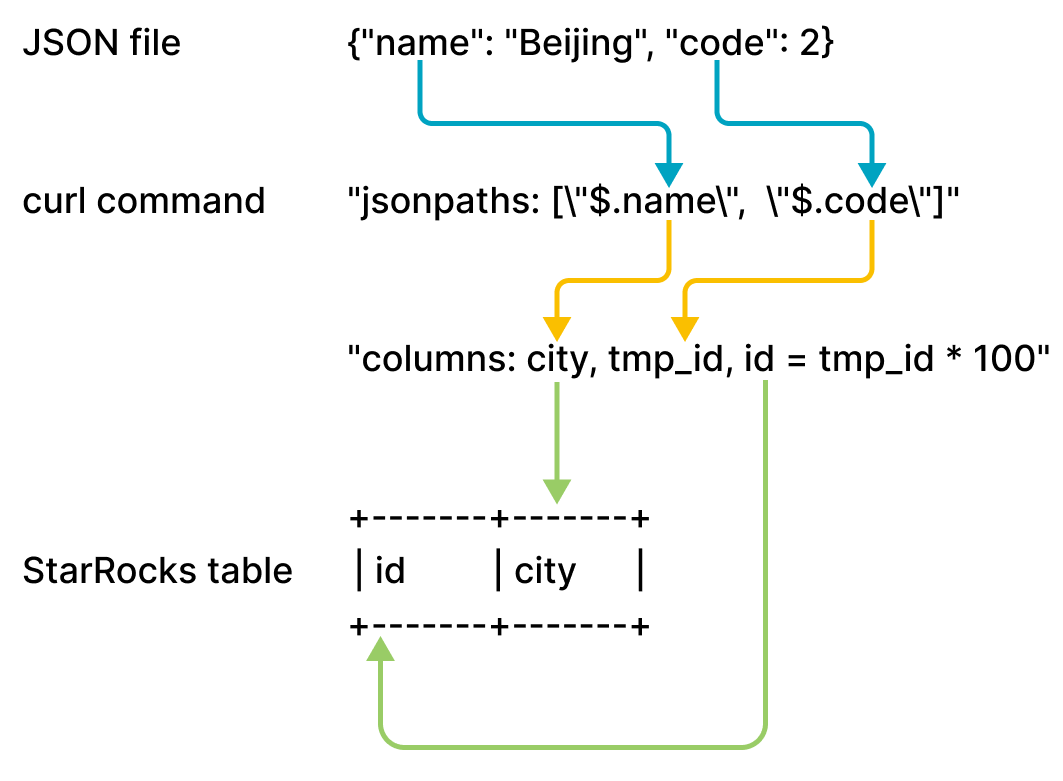
前述の図に示されたマッピングは次のように説明されます:
- PhoenixAI は
example2.jsonのnameとcodeキーを抽出し、それらをjsonpathsパラメータで宣言されたnameとcodeフィールドにマッピングします。 - PhoenixAI は
jsonpathsパラメータで宣言されたnameとcodeフィールドを抽出し、それらをcolumnsパラメータで宣言されたcityとtmp_idフィールドに順番にマッピングします。 - PhoenixAI は
columnsパラメータで宣言されたcityとtmp_idフィールドを抽出し、それらをtable2のcityとid列に名前でマッピングします。
NOTE
前述の例では、
example2.jsonのcodeの値は、table2のid列にロードされる前に 100 倍されます。
カラムマッピングの詳細については、Configure column mapping for JSON data loading を参照してください。
Stream Load の進行状況を確認する
Stream Load ジョブが完了すると、PhoenixAI はジョブの結果を JSON フォーマットで返します。詳細については、STREAM LOAD の「Return value」セクションを参照してください。
Stream Load では、SHOW LOAD ステートメントを使用してロードジョブの結果をクエリすることはできません。
Stream Load ジョブをキャンセルする
Stream Load では、ロードジョブをキャンセルすることはできません。ロードジョブがタイムアウトしたりエラーが発生した場合、PhoenixAI は自動的にジョブをキャンセルします。