PhoenixAIクラスターを表示する
PhoenixAIは、PhoenixAI Cloudアカウント内で作成されたすべてのクラスターをコンソールに表示します。すべてのクラスターの概要を確認したり、各クラスターの詳細を掘り下げたりすることができます。
すべてのクラスターの概要を確認する
PhoenixAI Cloudコンソール にサインインします。
Clusters ページが表示され、PhoenixAI Cloudアカウント内で作成されたすべてのクラスターの概要が示されます。概要には、クラウドプロバイダーのリージョン、作成日時、ステータス、データベースカーネルバージョン(Preview、GA、またはStable)、および各クラスターの追加認証方式(JWT)が含まれます。
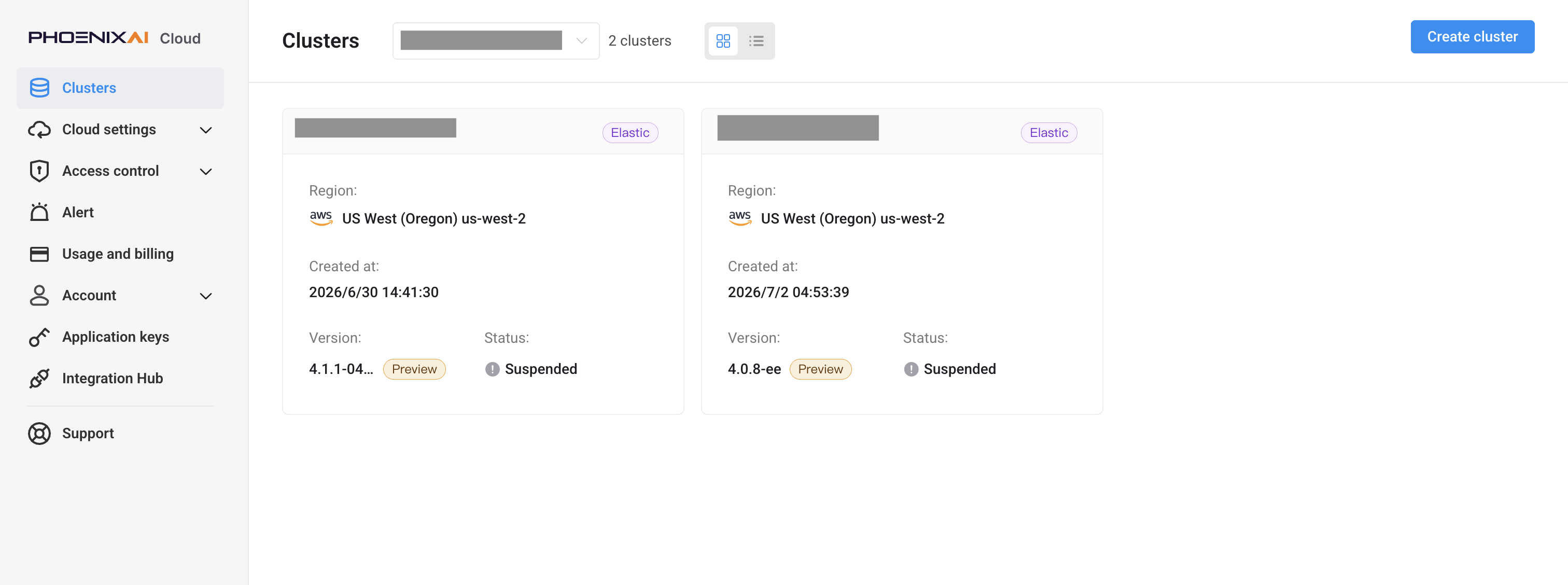
別のアカウントに切り替えて、そのアカウント内のクラスターを表示するには、上部のドロップダウンリストでアカウントを選択します(そのアカウントで View Cluster 権限を持っている場合)。ただし、サインインしているアカウントとは異なるアカウントのクラスターに対して操作を実行することはできません。
クラスターの詳細を表示する
PhoenixAI Cloudコンソール にサインインし、Clusters ページで表示したいクラスターをクリックします。次に、以下のタブで構成されるクラスター詳細ページが表示されます:
- Overview
- Warehouses
- Cloud Settings
- Resource Scheduling
- Deployments
- Cluster parameters
- Security
- Data Protection
Overview
Overview タブには、クラスタープロパティ、請求、使用状況、およびアクティビティを含むクラスターの一般情報が表示されます。
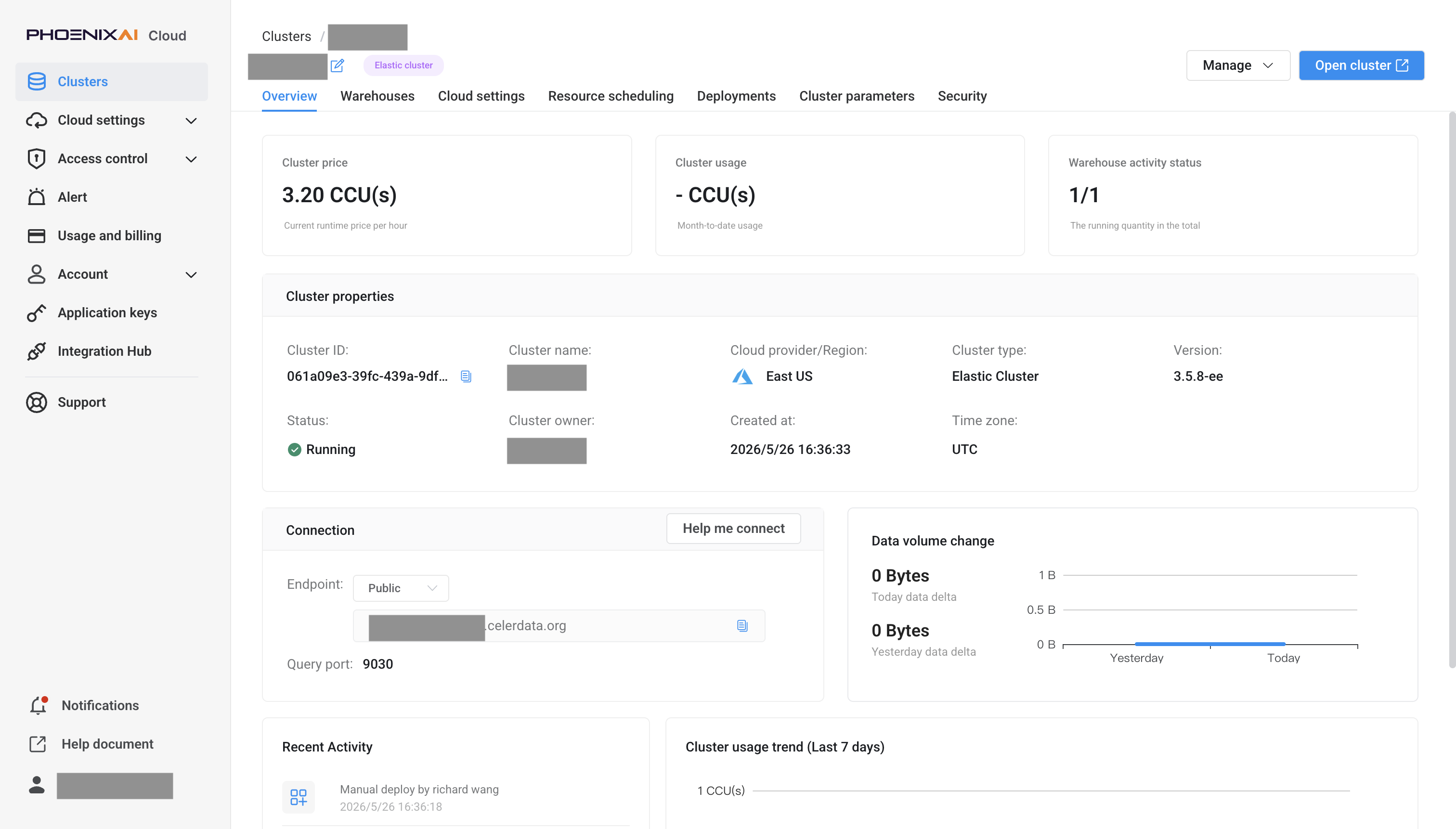
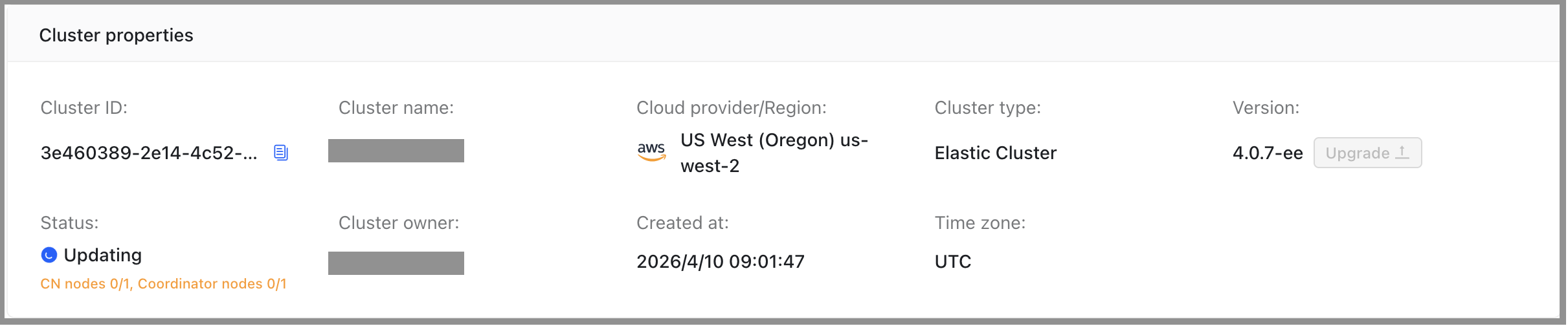
Cluster properties セクションには、以下のプロパティを含むクラスターの基本情報が表示されます。
| プロパティ | 説明 |
|---|---|
| クラスターID | クラスターのIDです。 |
| クラスター名 | クラスターの名前です。 |
| クラウドプロバイダー/リージョン | クラスターをホストするクラウドプロバイダーとリージョンです。 |
| クラスタータイプ | クラスタータイプです。 |
| バージョン | クラスターが実行しているPhoenixAIのバージョンです。 |
| ステータス | クラスターのステータスです。有効な値:
|
| クラスターオーナー | クラスターを作成したPhoenixAI Cloudユーザーの名前です。 |
| 作成日時 | クラスターが作成された日時です。 |
| タイムゾーン | クラスターのデフォルトタイムゾーンです。 |
Connection セクションには、クラスターへの接続に使用できる情報が表示されます。以下のプロパティが含まれます。
| プロパティ | 説明 |
|---|---|
| エンドポイント | クラスターへの接続に使用するエンドポイント。 |
| クエリポート | クラスターへの接続に使用するポート。このポートはクラスターの query_port です。 |
前述の3つのセクションに加えて、Overview タブには以下の情報も表示されます:
- 1時間あたりのCCU数
- 今月の使用量
- ウェアハウスのアクティビティステータス
- 本日のデルタデータのサイズと昨日のデルタデータのサイズ
- 最近のアクティビティ
- 過去7日間のクラスター使用傾向
クラスターの名前を変更する
Edit Cluster 権限が必要です。
上部のクラスター名の横にある編集ボタンをクリックすることで、クラスターの新しい名前を指定し、Confirm をクリックして変更を確定できます。
クラスターを最新のパッチバージョンにアップグレードする
- Edit Cluster 権限が必要です。
- 新しいマイナーバージョンまたはメジャーバージョンへのアップグレードについては、PhoenixAIサポートチームにお問い合わせください。
- クラスターをアップグレードできるのは、クラスターおよびすべてのウェアハウスが Running 状態の場合のみです。アップグレード中は、クラスターやクラスター内のウェアハウスを一時停止することはできません。
新しいパッチバージョンが利用可能になると、Upgrade ボタン(Version フィールドの横)をクリックし、表示されるメッセージで Confirm をクリックして操作を確認することで、クラスターのローリングアップグレードを開始できます。
アップグレードプロセスは、クラスターのサイズによって数分から数時間かかる場合があります。アップグレード中、クラスターが本番対応のHAクラスターであれば引き続き利用可能です。ローリングアップグレード中のステータスは Updating になります。
Warehouses
このタブでは、以下の操作が可能です:
-
新しいウェアハウスを作成する。
-
既存のウェアハウスを表示および管理する。
新しいウェアハウスを作成する
ウェアハウスを作成するには、以下の手順に従ってください:
-
Create warehouse をクリックします。
-
表示されるダイアログボックスで、ウェアハウスの名前と任意で説明を入力し、インスタンスタイプとコンピュートノードの数を選択してから、Create をクリックします。
PhoenixAIはすぐにウェアハウスのデプロイを開始し、その間ウェアハウスは Deploying 状態のままになります。これには数分かかる場合があります。ウェアハウスのデプロイが完了すると、ウェアハウスは Running 状態になります。
既存のウェアハウスを表示および管理する
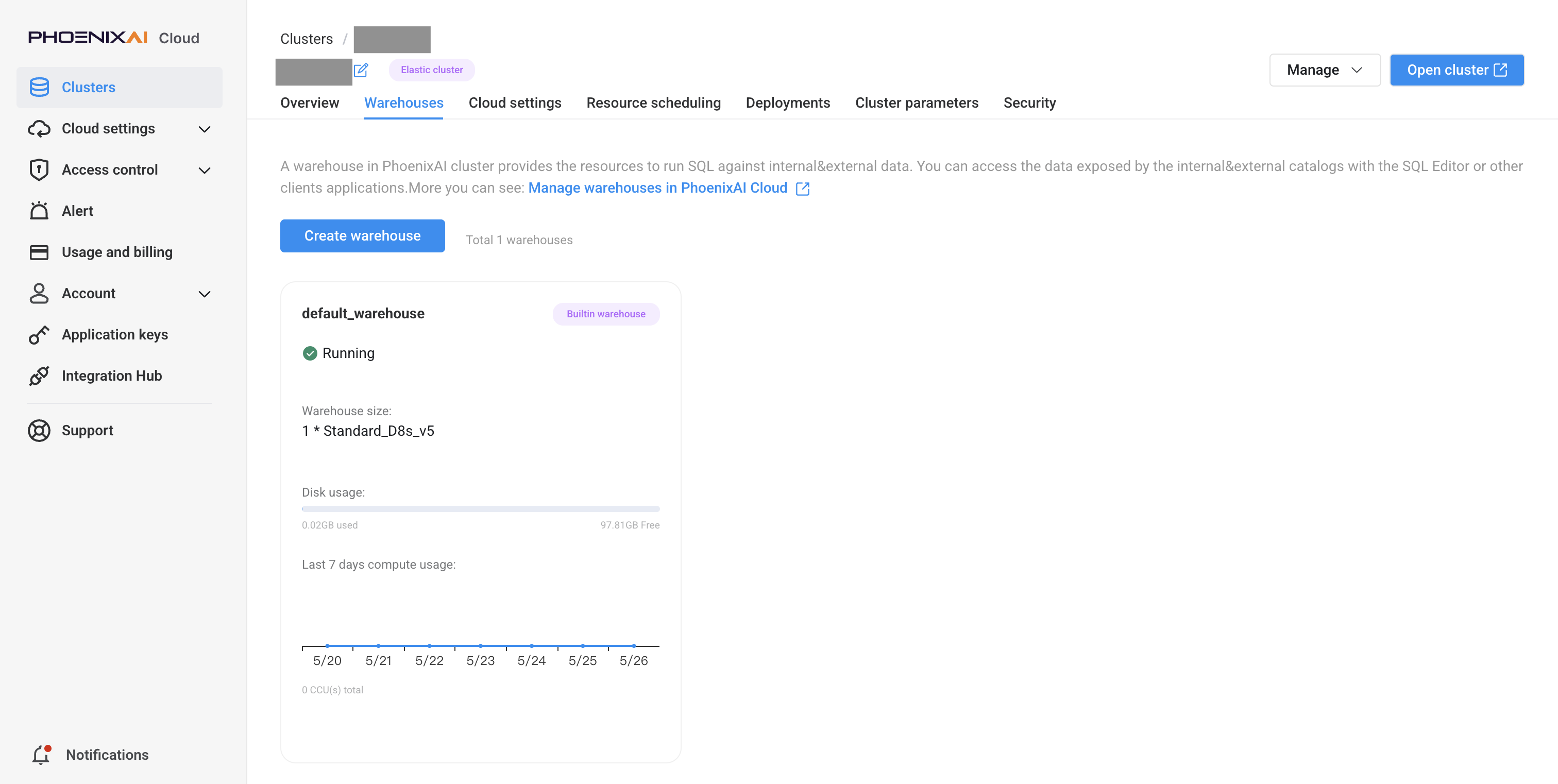
クラスター内に作成されたすべてのウェアハウスを表示できます。各ウェアハウスはカードとして表示され、以下のウェアハウス情報が示されます:
- ステータス
- サイズ
- ディスク使用量
- 直近7日間のコンピュートリソース使用量
これらのウェアハウスを管理することもできます。操作内容は以下の通りです:
-
Quick suspend または Quick resume をカードの左下隅でクリックして、ウェアハウスを一時停止または再開します。
注記Quick suspend または Quick resume ボタンは、クラスターが Running 状態のときのみ表示されます。また、クラスターのデプロイ後に作成したウェアハウスのみを一時停止および再開できます。クラスターと一緒に作成されたデフォルトのウェアハウスは一時停止または再開できません。
-
ウェアハウスのカードの右下隅にカーソルを移動すると、View more details ボタンが表示されます。ボタンをクリックすると、ウェアハウスの詳細ページが開き、必要に応じてウェアハウスを管理できます。詳細については、ウェアハウスの管理をご覧ください。
Cloud Settings
Cloud Settings タブは3つのセクションで構成されています: Deployment credential、Network configuration、および Data credential。これらのセクションの情報は、クラスターのクラウドプロバイダーによって異なります。名前をクリックすると、対応するクラウド設定の詳細ページに移動できます。
AWS
Deployment credential セクションには、クラスターに関連付けられたデプロイメント認証情報に関する情報が表示されます。以下のプロパティが含まれます。
| プロパティ | 説明 |
|---|---|
| 認証情報の方法 | AWSクラウドでリソースを起動および管理するPhoenixAIの権限を制御するために使用されたデプロイメント認証情報の種類。 |
| 信頼アカウントID | クラスターに関連付けられたIAMロールの作成に使用したアカウントID。 注意 信頼アカウントIDと外部IDは、IAMロールを使用できるアカウントを識別するために一緒に使用されます。 |
| 外部ID | クラスターに関連付けられたIAMロールの作成に使用した外部ID。 注意 信頼アカウントIDと外部IDは、IAMロールを使用できるアカウントを識別するために一緒に使用されます。 |
| IAMロールARN | AWSクラウドでリソースを起動および管理するPhoenixAIの権限を付与するために作成したIAMロールのARN。 |
Network configuration セクションには、クラスターに関連付けられたネットワーク構成に関する情報が表示されます。以下のプロパティが含まれます。
| プロパティ | 説明 |
|---|---|
| サブネットID | データ分析のためにクラスターノードがデプロイされるサブネットのID。 |
| セキュリティグループID | 自社VPC内のクラスターノード間、およびPhoenixAIのVPCと自社VPCの間でTLSを介した接続を可能にするセキュリティグループのID。 |
| VPCエンドポイントID | PhoenixAIのVPCと自社VPCの間で直接かつ安全な接続を許可するために エンドツーエンドプライベートリンク を使用して作成したVPCエンドポイントのID。接続は同じAWSリージョン内のAWS VPC向けです。 注意 VPCエンドポイントIDは、デプロイプロセス中にクラスターに対して設定した場合にのみ表示されます。 |
Data credential セクションには、クラスターに関連付けられたデータ認証情報に関する情報が表示されます。以下のプロパティが含まれます。
| プロパティ | 説明 |
|---|---|
| バケット名 | データ認証情報で参照されているバケットの名前。 |
| インスタンスプロファイルARN | PhoenixAIが参照バケットにアクセスする権限を付与するために作成したEC2用サービスIAMロールのインスタンスプロファイルARN。 |
Azure
Deployment credential セクションには、クラスターに関連付けられたデプロイ認証情報に関する情報が表示されます。以下のプロパティが含まれます。
| プロパティ | 説明 |
|---|---|
| ディレクトリ(テナント)ID | 登録済みアプリケーションのディレクトリ(テナント)ID。 |
| アプリケーション(クライアント)ID | 登録済みアプリケーションのアプリケーション(クライアント)ID。 |
| クライアントシークレット値 | 登録済みアプリケーションのクライアントシークレットの値。 |
| SSHキーリソースID | SSHキーペアのリソースID。 |
| 更新日時 | デプロイ認証情報内のクライアントシークレット値が最後に更新された日時。 |
Network configuration セクションには、クラスターに関連付けられたネットワーク構成に関する情報が表示されます。以下のプロパティが含まれます。
| プロパティ | 説明 |
|---|---|
| 仮想ネットワークリソースID | 仮想ネットワークのリソースID。 |
| サブネット名 | 仮想ネットワーク内でクラスターをホストするサブネットの名前。 |
Data credential セクションには、クラスターに関連付けられたデータ認証情報に関する情報が表示されます。以下のプロパティが含まれます。
| プロパティ | 説明 |
|---|---|
| マネージドIDリソースID | マネージドIDのリソースID。 |
| ストレージアカウント名 | ストレージアカウントの名前。 |
| コンテナ名 | ストレージアカウント内でクラスターのデータを格納するコンテナの名前。 |
GCP
Deployment credential セクションには、クラスターに関連付けられたデプロイメント資格情報に関する情報が表示されます。以下のプロパティが含まれます。
| プロパティ | 説明 |
|---|---|
| 資格情報の方法 | GCP でリソースを起動および管理するための PhoenixAI の権限を制御するために使用するデプロイメント資格情報の種類。 |
| アクセスを許可する対象 | GCP でリソースを起動および管理するために使用される PhoenixAI のパブリックサービスアカウント。 |
| プロジェクト ID | GCP でリソースを起動および管理するために作成した Google Cloud プロジェクトの ID。 |
Network configuration セクションには、クラスターに関連付けられたネットワーク構成に関する情報が表示されます。以下のプロパティが含まれます。
| プロパティ | 説明 |
|---|---|
| サブネット名 | データ分析用のクラスターノードをデプロイするために使用するサブネットの名前。 |
| ネットワークタグ | 自身の VPC 内のクラスターノード間、および TLS を介した PhoenixAI の VPC と自身の VPC 間の接続を有効にするために使用するファイアウォールルールのターゲットタグ。 |
| PSC 接続 ID | PhoenixAI の VPC と自身の VPC 間の直接かつ安全な接続を可能にするために作成する Private Service Connect エンドポイントの ID。 |
Data credential セクションには、クラスターに関連付けられたデータ資格情報に関する情報が表示されます。以下のプロパティが含まれます。
| プロパティ | 説明 |
|---|---|
| バケット名 | Cloud Storage バケットの名前。 |
| インスタンスサービスアカウント | PhoenixAI にバケットへのアクセス権限を付与するために使用するインスタンスサービスアカウント。 |
Resource Scheduling
Resource Scheduling タブでは、以下の操作が可能です。
- 自動サスペンド機能の表示と管理。
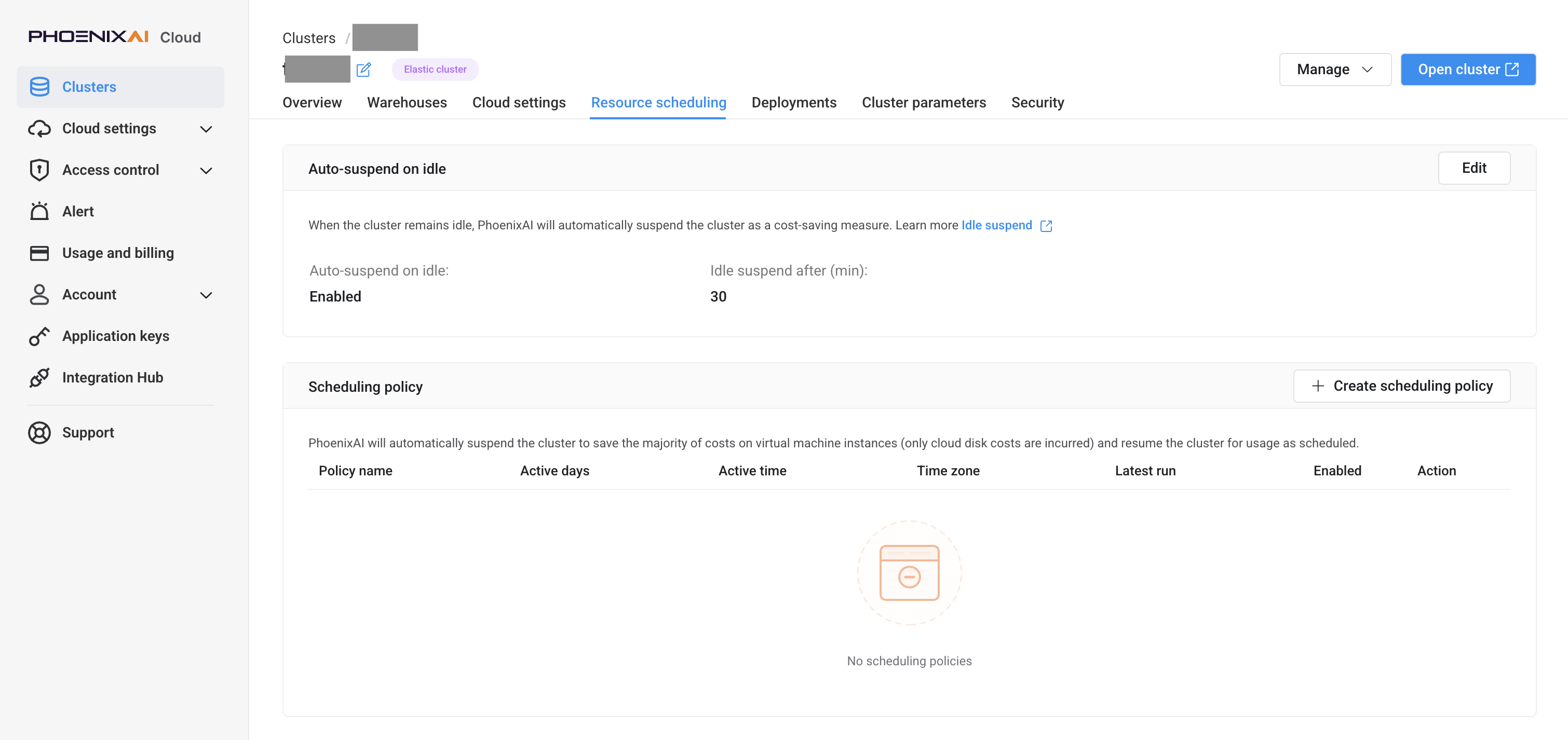
自動サスペンド機能の表示と管理
Auto suspend on idle セクションでは、自動サスペンド機能の設定を確認できます。以下のプロパティが含まれます。
| プロパティ | 説明 |
|---|---|
| アイドル時の自動サスペンド | 自動サスペンド機能のステータス。有効な値: Enabled および Disabled。 |
| アイドルサスペンドまでの時間(分) | クラスターがアイドル状態を維持できる最大時間。 |
Auto suspend on idle セクションの右上にある Edit をクリックすると、自動サスペンド機能の設定を編集できます。
自動サスペンド機能の詳細については、 アイドル時の自動サスペンド。
Deployments
Deployments タブで、次のことができます:
- クラスターノードを表示する。
- クラスターイベントを追跡する。
- クラスターノードを再起動する。
クラスターノードを表示する
Deployments タブには、クラスター内の各ウェアハウスのコーディネーターノードおよびコンピュートノードに関する情報が表示されます。以下のプロパティが含まれます。
| プロパティ | 説明 |
|---|---|
| ノードホスト | クラスター内のコーディネーターまたはコンピュートノードのIPアドレス。 |
| ノードサイズ | クラスター内のコーディネーターまたはコンピュートノードのインスタンスタイプ。 |
| ステータス | クラスター内のコーディネーターまたはコンピュートノードのステータス。有効な値:
|
| vCPU(コア) | クラスター内のコーディネーターまたはコンピュートノードが提供するvCPUコアの数。 |
| メモリ(GB) | クラスター内のコーディネーターまたはコンピュートノードが提供するメモリの量。 |
| ボリュームサイズ(GB) | クラスター内のコーディネーターまたはコンピュートノードが提供する1ボリュームあたりのサイズ。 |
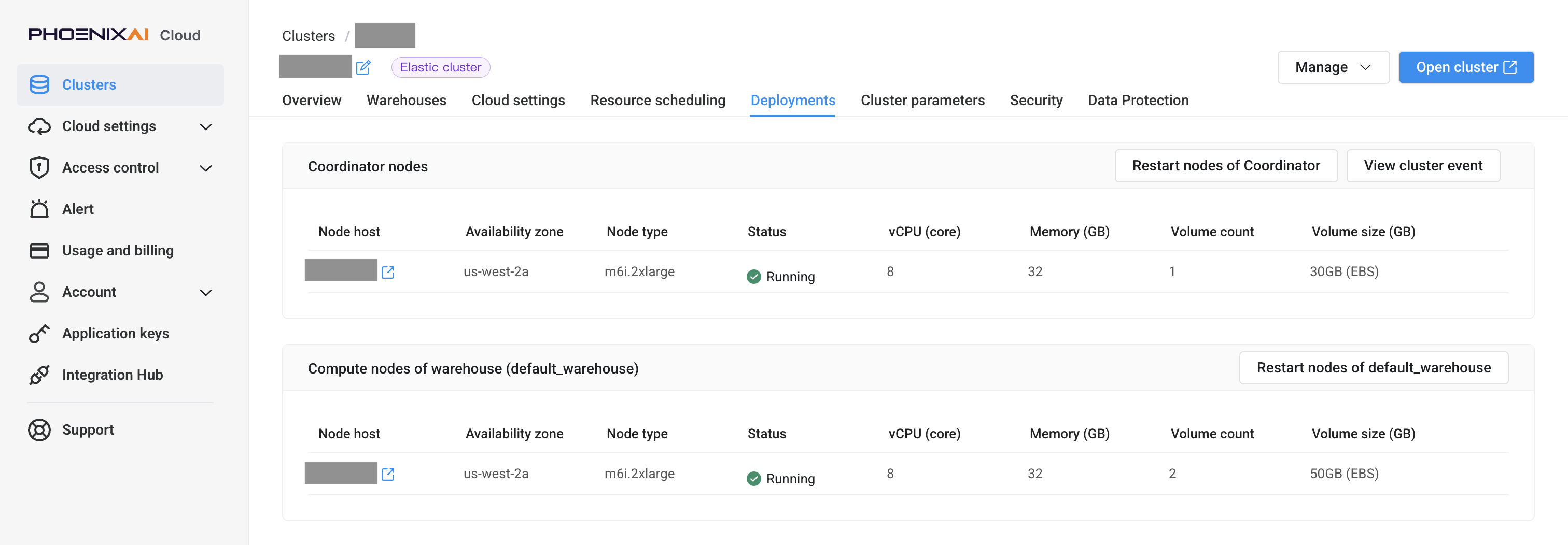
クラスターイベントを追跡する
Coordinator nodes セクションで View cluster event をクリックします。クラスターで実行されたすべての操作を示すクラスターイベントの一覧が表示されます。
クラスターノードの再起動
クラスターのコーディネーターノードを再起動するには、Coordinator nodes セクションで Restart nodes of Coordinator をクリックします。特定のウェアハウスのコンピュートノードを再起動するには、ウェアハウスのセクションで Restart nodes of warehouse をクリックします。表示される情報で、Confirm をクリックして操作を確認します。
- 複数のコーディネーターノードを持つクラスター、または複数のコンピュートノードを持つウェアハウスの場合、再起動はローリング方式で行われます。
- ノードはグレースフルな終了メカニズムによってシャットダウンされます。コーディネーターノードのグレースフル終了時間は20秒、コンピュートノードは60秒です。
Cluster parameters
の Cluster parameters タブでは、以下のことができます:
- クラスター内のノードの静的パラメーターを設定します。
- クラスターのリソースタグを管理します。
- Apache Ranger インテグレーションを適用します。
- LDAP インテグレーション用の SSL 証明書をアップロードします。
- PhoenixAI 担当者のクラスターアクセスを管理します。
- 終了保護を有効または無効にします。
- 大文字小文字の区別をオンまたはオフに設定します。
- Arrow Flight の使用を有効にします。
- JWT ベースのシングルサインオンを有効にします。
- FE リーダーへの読み取りトラフィックを除外します。
- セキュリティパッチのメンテナンスウィンドウを設定します。
静的パラメーターの設定
詳細な手順については、静的パラメーターの設定を参照してください。
クラスタータグの管理
クラスターのリソースタグ(AWS および Azure)またはラベル(GCP)を管理できます。
詳細については、リソースタグとラベルの管理を参照してください。
Apache Ranger インテグレーションの適用
詳細な手順については、Apache Rangerで権限を管理する を参照してください。
SSL証明書をアップロードする
クラスターがアクセスできるS3バケットからSSL証明書をクラスターにアップロードして、LDAPをクラスターと統合できます。
Upload SSL cert をクリックし、証明書の完全なS3パスを入力し、Test をクリックしてクラスターが証明書にアクセスできるか確認し、テストが成功した場合は Apply をクリックして証明書を送信します。
PhoenixAI担当者のクラスターアクセスを管理する
PhoenixAI がサポート目的でクラスターにアクセスすることを許可または禁止するには、Cluster access for PhoenixAI personnel フィールドのスイッチをオンまたはオフにします(Cluster Configuration セクション内)。
Termination Protection を有効または無効にする
終了保護を有効にすることで、クラスターが誤って削除されるのを防ぎ、データ損失のリスクを排除できます。クラスターに対して終了保護が有効になると、クラスターを削除しようとする試みはすべて失敗し、エラーが返されます。クラスターを削除するには、まず手動で終了保護を無効にする必要があります。
この機能を有効または無効にするには、Termination Protection フィールドのスイッチをオンまたはオフにします(Cluster Configuration セクション内)。
大文字と小文字の区別をオンまたはオフに設定する
有効にすると、関連するすべての名前は小文字で保存され、これらの名前を含むすべてのSQLコマンドは自動的に小文字に変換されます。この設定はクラスター作成プロセス中にのみ使用可能で、後から変更することはできません。
Arrow Flightの使用を有効にする
データの取り込みとエクスポートにArrow Flightを使用できます。エンドポイントを通じたArrow Flightにはポート443を使用してください。
JWTベースのシングルサインオンを有効にする
オンにすると、OIDCプロバイダーで認証されたユーザーは、メールアドレスを使用してこのクラスターにサインインできるようになります。
FEリーダーへの読み取りトラフィックを除外する
FEリーダーはFEノード(コーディネーターノードとも呼ばれます)の1つです。本番環境では複数のFEを持つべきであり、複数のFEノードがある場合にのみFEリーダーへのトラフィックを除外できます。FEリーダーへの読み取りトラフィックを除外することで、FEリーダーをその調整作業(メタデータ管理、トランザクション、タブレット管理、SlotManagerによるクエリアドミッション)に専念させることができます。FEリーダーからユーザークエリを取り除くことで、CPU、ヒープ、スレッド、メタデータロックの競合を減らすことができます。
セキュリティパッチのメンテナンスウィンドウを設定する
クラスターのセキュリティパッチメンテナンスを実行する時間帯を設定できます。PhoenixAI はメンテナンスウィンドウ中にパッチを自動的に適用します。
-
セキュリティパッチのメンテナンスウィンドウを設定する
Security patch maintenance windows セクションで Add your first window をクリックします。表示された Add maintenance window ダイアログボックスで、ウィンドウの繰り返し頻度(Weekly または Monthly)を選択し、Day and time フィールドに時間帯を指定して、Time Zone ドロップダウンリストからタイムゾーンを選択します。その後、Submit をクリックすると設定が適用されます。複数のウィンドウを追加する場合は、Add window をクリックして、前述の手順を繰り返します。
-
ウィンドウを編集、一時停止、または削除する
操作するウィンドウの Actions フィールドで ... をクリックし、Edit window、Pause window、または Delete window を選択します。
- クラスターを最新のパッチバージョンに手動でアップグレードできます。詳細については クラスターを最新のパッチバージョンにアップグレードする を参照してください。
- 新しいマイナーバージョンまたはメジャーバージョンにアップグレードするには、PhoenixAI サポートチームにお問い合わせください。
- クラスタ内の複数のウィンドウは、同じタイプでなければなりません。
- 各ウィンドウには、少なくとも 2 時間を確保する必要があります。
- 緊急のパッチは、PhoenixAI によって、いかなる期間制限にも拘わらず直ちに適用されます。
Security
Security タブでは、以下のことができます:
- Private Linkが有効な場合、クラスターのパブリックアクセスを管理します。
- IPアクセスリストを管理します。
- セキュリティパッチを管理します。
Private Linkを使用したパブリックアクセスの管理
Private Linkが有効な場合、Enable public access フィールドのスイッチをオンまたはオフにすることで、クラスターのパブリックアクセスを有効または無効にできます。フィールドは Private connectivity using PrivateLink セクションにあります。
Private Linkの詳細については、エンドツーエンドのPrivate Link
IPアクセスリストの管理
詳細な手順については、PhoenixAI Studio アクセス制御をご覧ください。
セキュリティパッチを管理する
PhoenixAI は、アカウント内のすべてのクラスターに対して、 CVE に対応するセキュリティパッチを提供します。セキュリティパッチが利用可能になると、Security Patching セクションで、パッチ情報を確認できます。クラスターにセキュリティパッチのメンテナンスウィンドウを設定している場合、PhoenixAI はメンテナンスウィンドウ中にパッチを自動的に適用します。Apply now をクリックしてパッチを直ちにインストールすることも、Pick date をクリックしてインストール日時を指定することもできます。また、Skip をクリックしてセキュリティパッチをスキップすることもできます。
セキュリティパッチはスキップできますが、環境のセキュリティを維持し、適用される SLA を満たすために、適用することを強く推奨します。
Data Protection
Data Protection タブでは、クラスターのリカバリ戦略を設定できます。
クラスターのリカバリ戦略の設定に関する詳細な手順については、データリカバリをご覧ください。
次のステップ
クラスターの詳細ページから取得した接続情報を使用して、JDBCドライバー、MySQLクライアント、またはPhoenixAI Studioを使用してクラスターに接続できます。詳細については、PhoenixAIクラスターへの接続をご覧ください。
PhoenixAI Cloudコンソールで、必要に応じてクラスターを操作することもできます: