OIDC SSOの使用
PhoenixAIは、OpenID Connect(OIDC)シングルサインオン(SSO)を使用したユーザー認証をサポートしています。
- OIDC SSO を設定できるのは、Account admin ロールを持つコンソールユーザーのみです。
- SAML SSO と OIDC SSO は相互に排他的です。OIDC SSO を有効にする前に、SAML SSO を無効にしてください。
OIDC SSO の有効化
以下のチュートリアルでは、Okta、AWS、および Google の例を示します。
ステップ 1:PhoenixAI Redirect URLの準備
- アカウント管理者として PhoenixAI Cloudコンソール にサインインします。
- 左側のナビゲーションペインで、Account > Account settings を選択します。
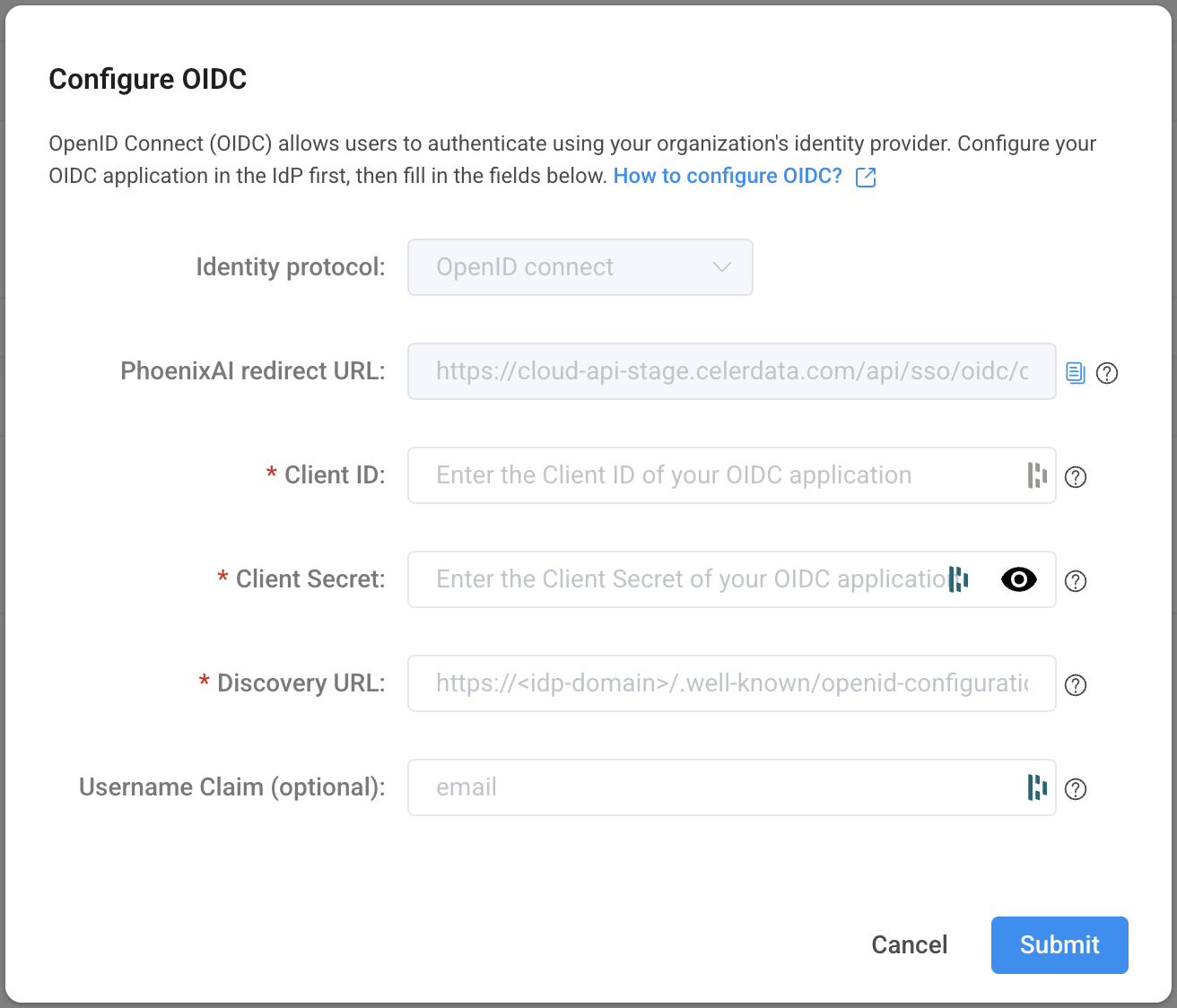
- Account settings ページの Single sign-on タブで、OIDC セクションの Configure をクリックして、Configure OIDC ダイアログボックスを表示します。
- Configure OIDC ダイアログボックスで、PhoenixAI Redirect URL フィールドの横にある Copy アイコンをクリックし、URL を適切に保存します。
PhoenixAI Cloud コンソールを閉じないでください。以降のステップでコンソール上でさらに設定を完了する必要があります。
ステップ 2:IdP のセットアップ
- Okta を IdP として使用
- AWS を IdP として使用
- Google を IdP として使用
以下の手順に従って IdP をセットアップします:
-
管理者権限を持つメンバーとして Okta 管理コンソールにサインインします。
-
左側のナビゲーションペインで、Applications > Applications を選択します。
-
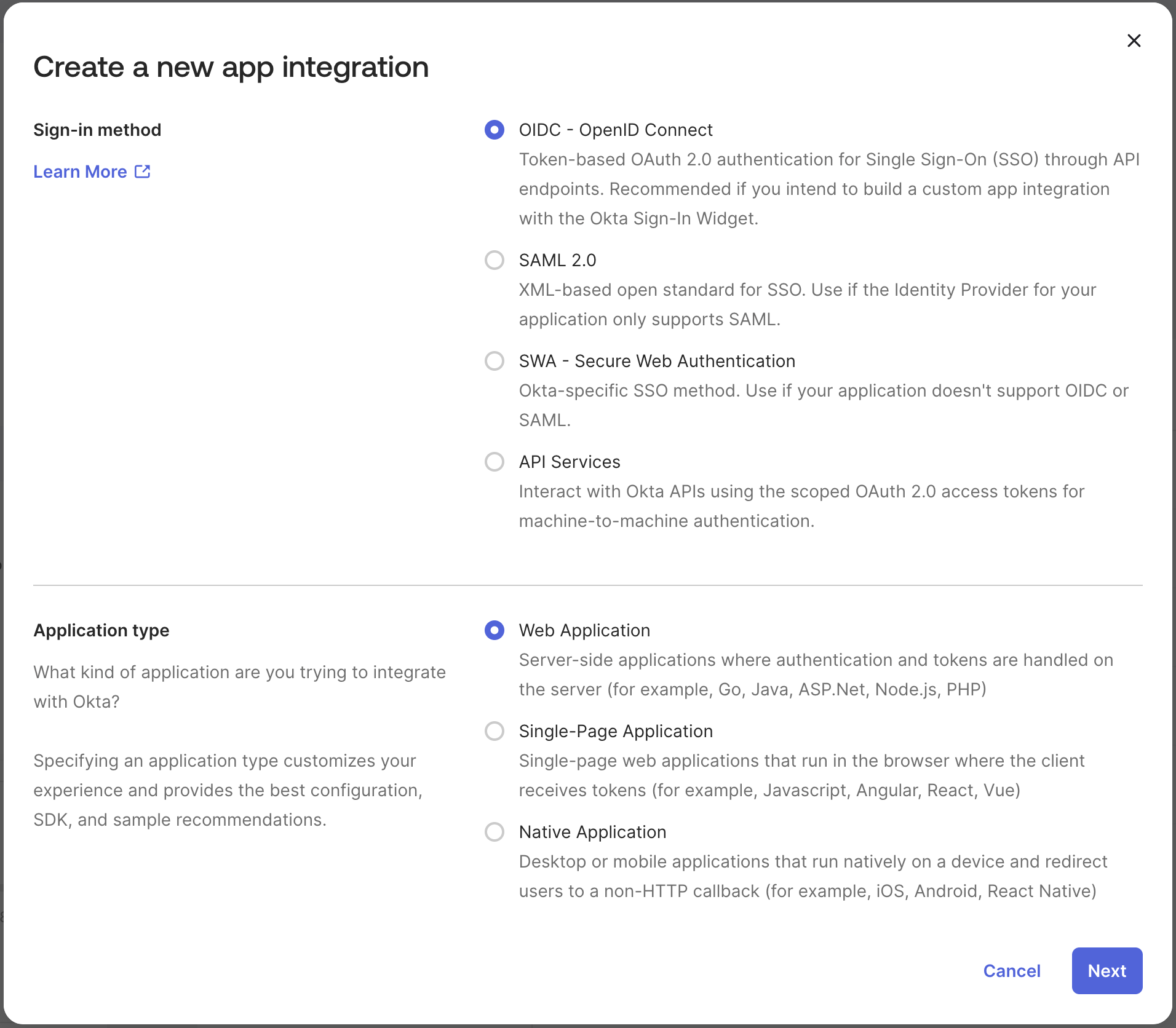
Applications ページで、Create App Integration をクリックして、Create a new app integration ダイアログボックスを表示します。
-
Create a new app integration ダイアログボックスで、Sign-in method に OIDC - OpenID Connect を選択し、Application type に Web Application を選択します。
-
Next をクリックします。
-
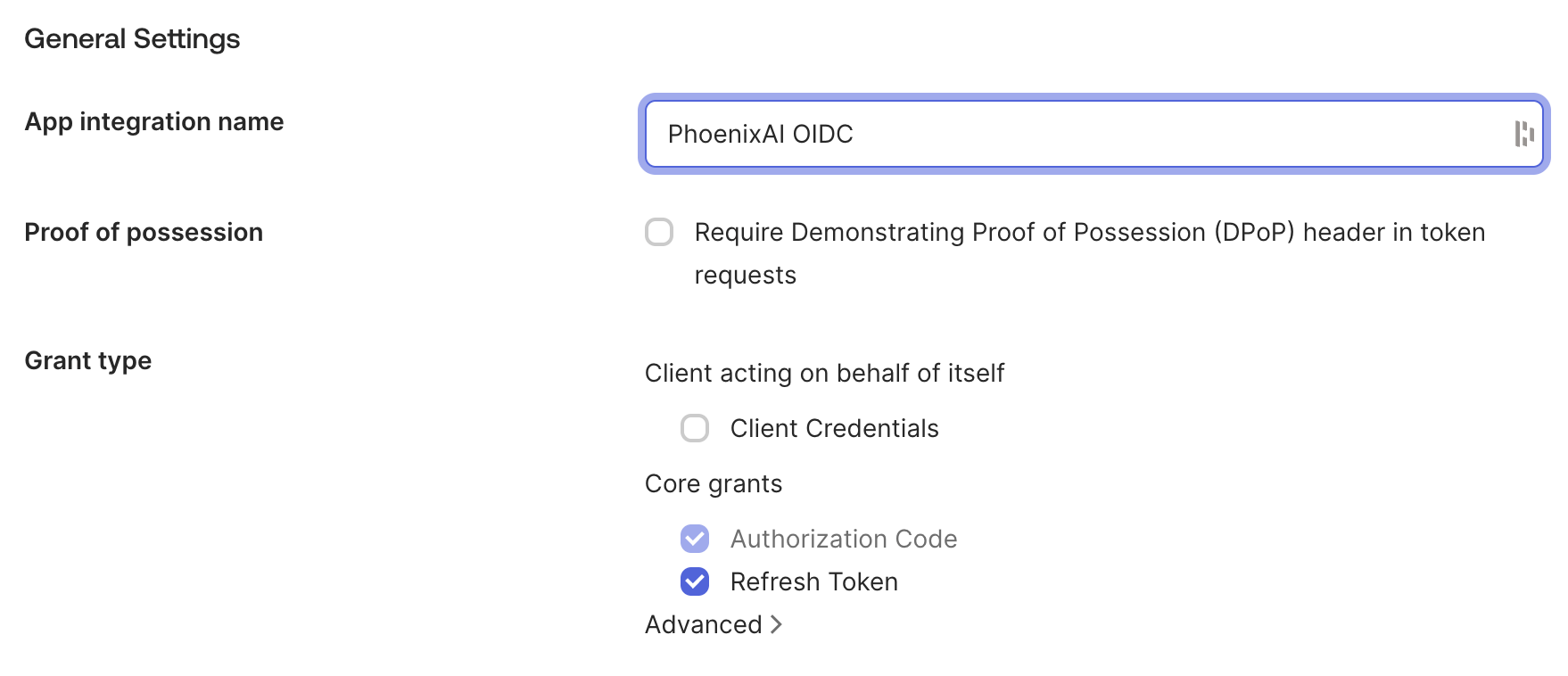
New Web App Integration ページの General Settings セクションで、アプリケーションの名前を入力し、Client acting on behalf of itself に Client Credentials を選択し、Core grants に Authorization Code と Refresh Token を選択します。
-
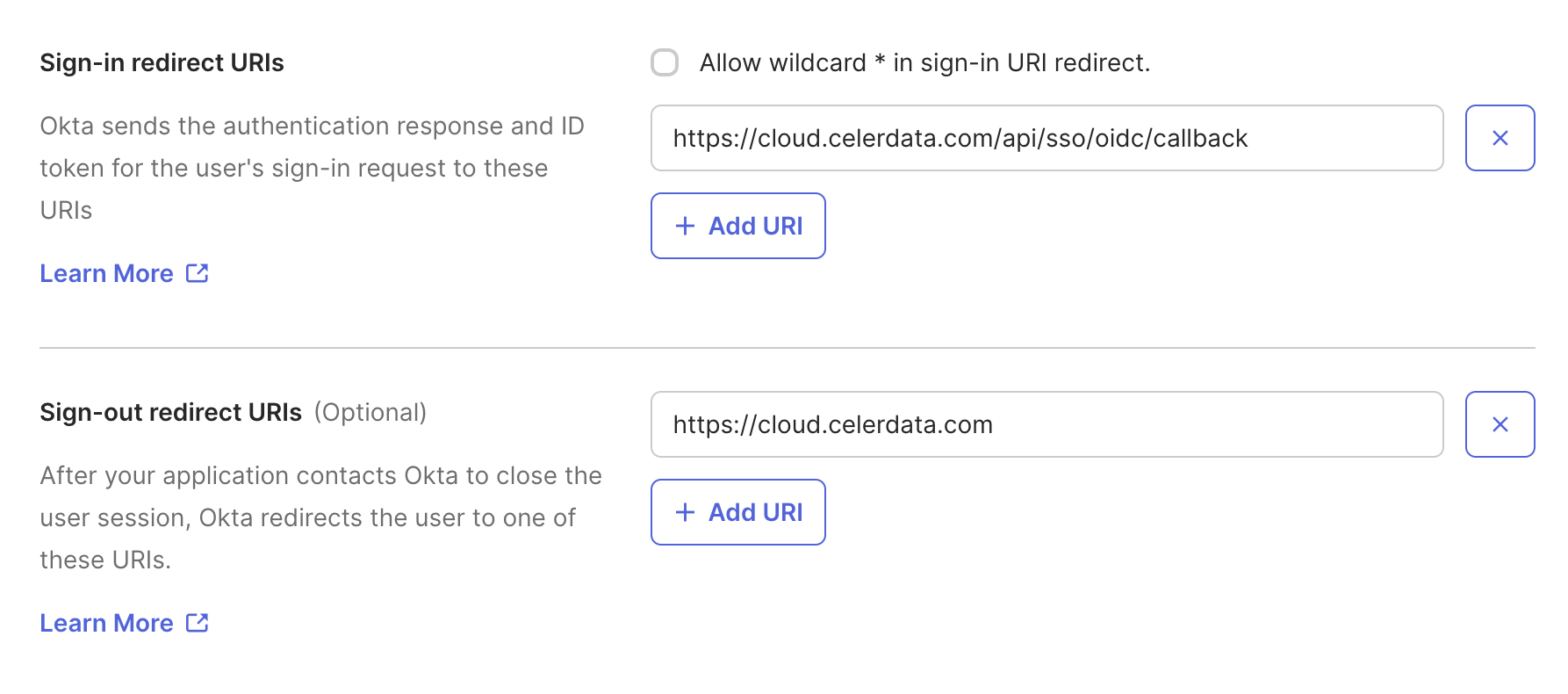
New Web App Integration ページの Sign-in redirect URIs セクションに PhoenixAIリダイレクトURL を貼り付けます。
-
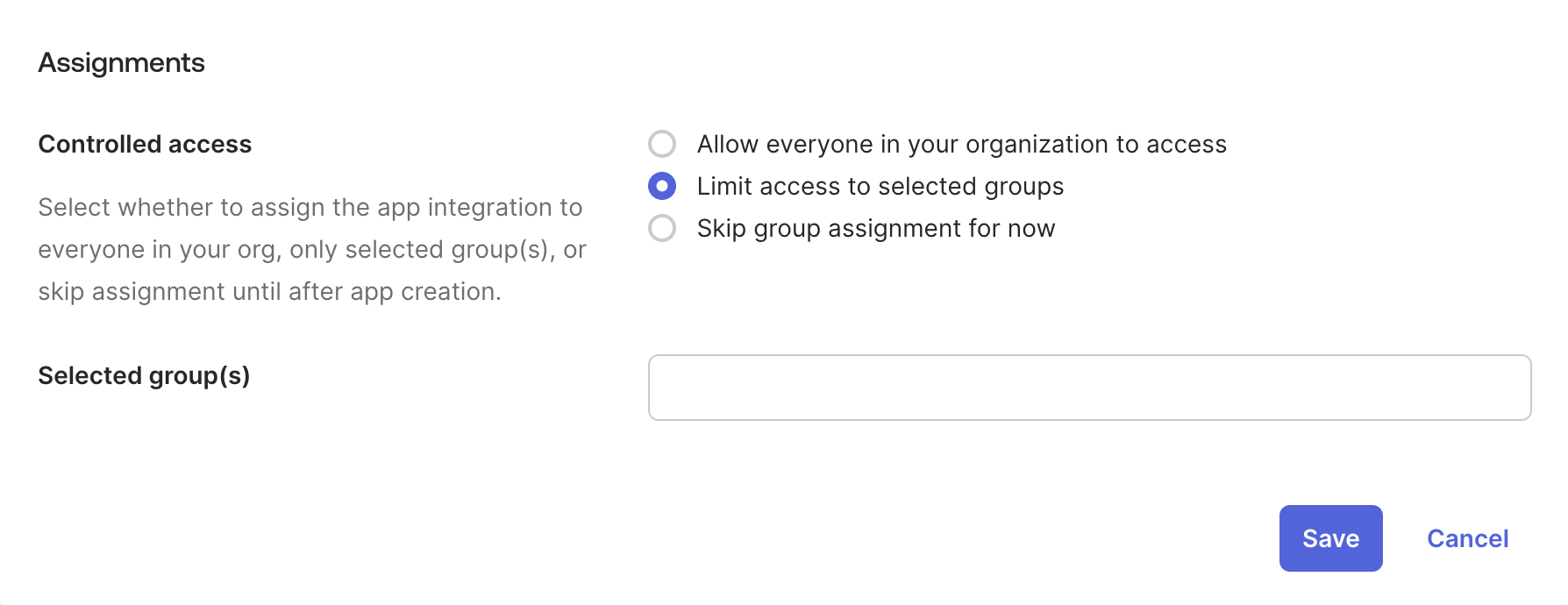
New Web App Integration ページの Assignments セクションで、Controlled access に Limit access to selected groups を選択し、Selected group(s) フィールドでグループを検索して選択し、Save をクリックします。
-
Okta コンソールの左側のナビゲーションペインで、Applications > Applications を選択します。
-
Applications ページで、作成したアプリケーションをクリックして、アプリケーション詳細ページに入ります。
-
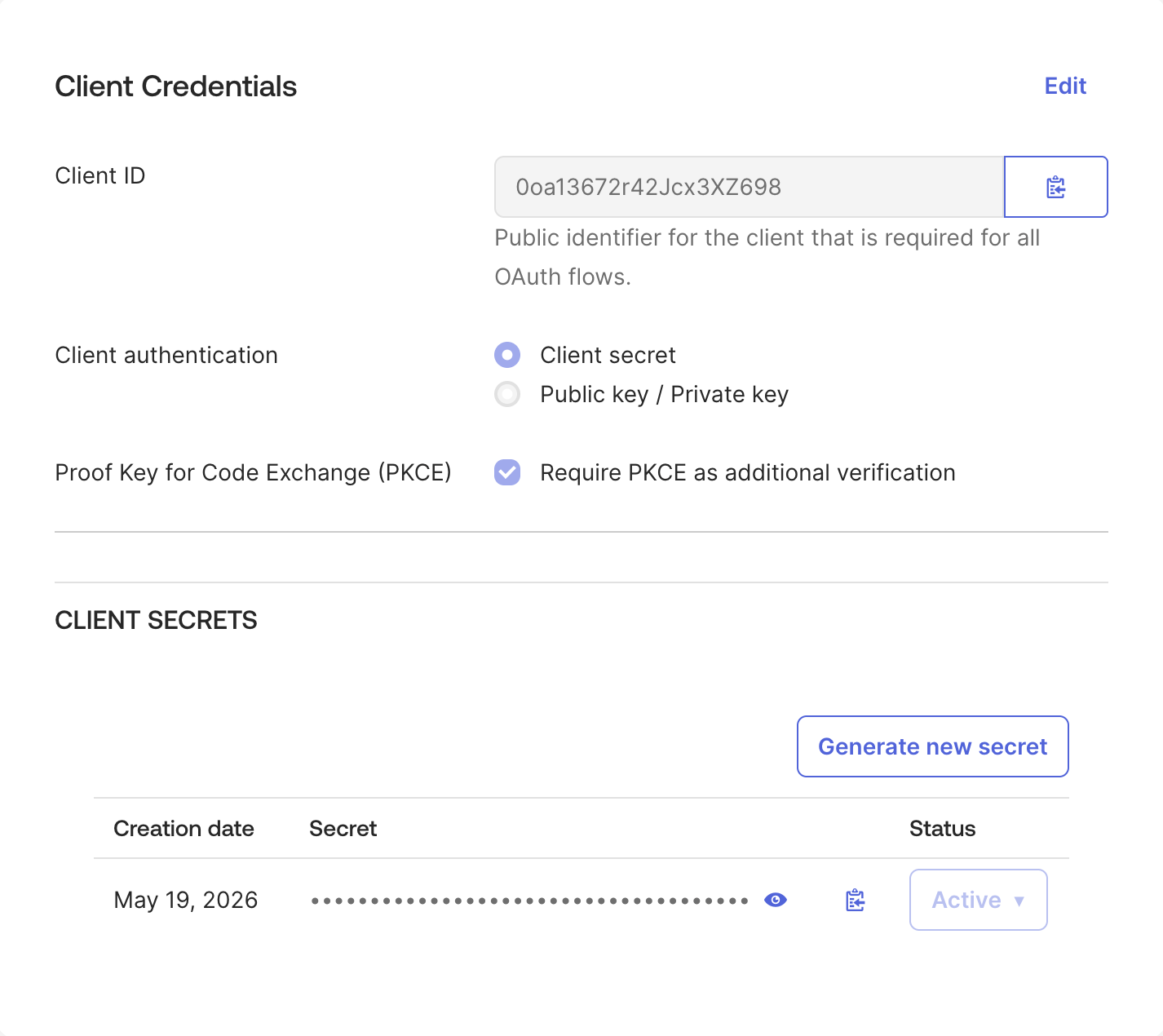
General タブの Client Credentials セクションで、Client ID をコピーして適切に保存します。次に、セクションの Edit をクリックし、Proof Key for Code Exchange (PKCE) に Require PKCE as additional verification を選択し、Save をクリックします。
-
General タブの CLIENT SECRETS セクションで、クライアントシークレットの値をコピーして適切に保存します。
-
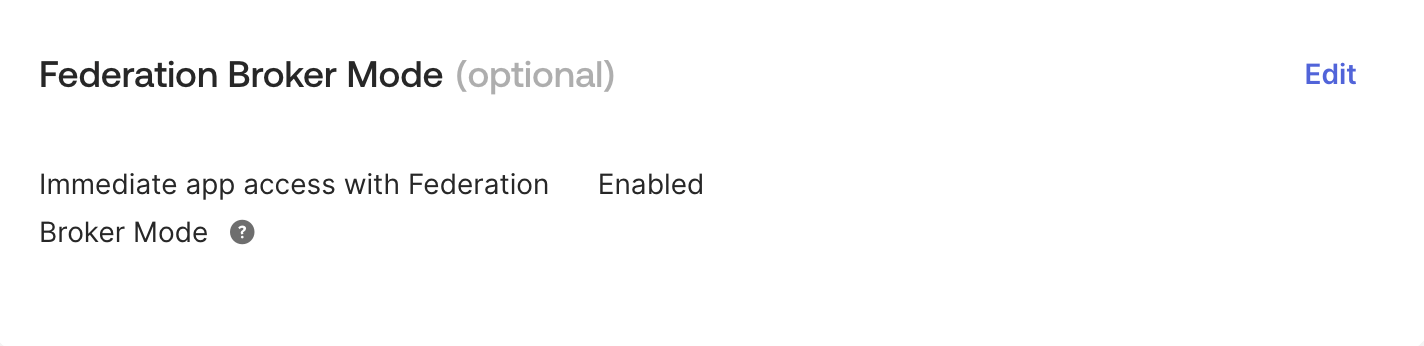
General タブの Federation Broker Mode セクションで、Edit をクリックし、Enable Federation Broker Mode をクリックします。表示されるメッセージで、Continue をクリックします。次に、Save をクリックします。
-
Applications ページで、Assign Users to APP をクリックします。
-
Assign Applications ページの Assign Apps to People タブで、次のように設定します。
a. Applications セクションで、作成したアプリケーションを選択します。
b. People セクションで、アプリケーションを割り当てたいユーザーを選択します。
c. Next をクリックします。
- Assign Applications ページの Confirm Assignments タブで、Confirm Assignments をクリックします。
以下の手順に従って IdP をセットアップします:
-
管理者権限を持つユーザーとしてAWS Cognito コンソールにサインインします。
-
左側のナビゲーションペインで、User pools を選択します。
-
User pools ページで、Create user pool をクリックします。
-
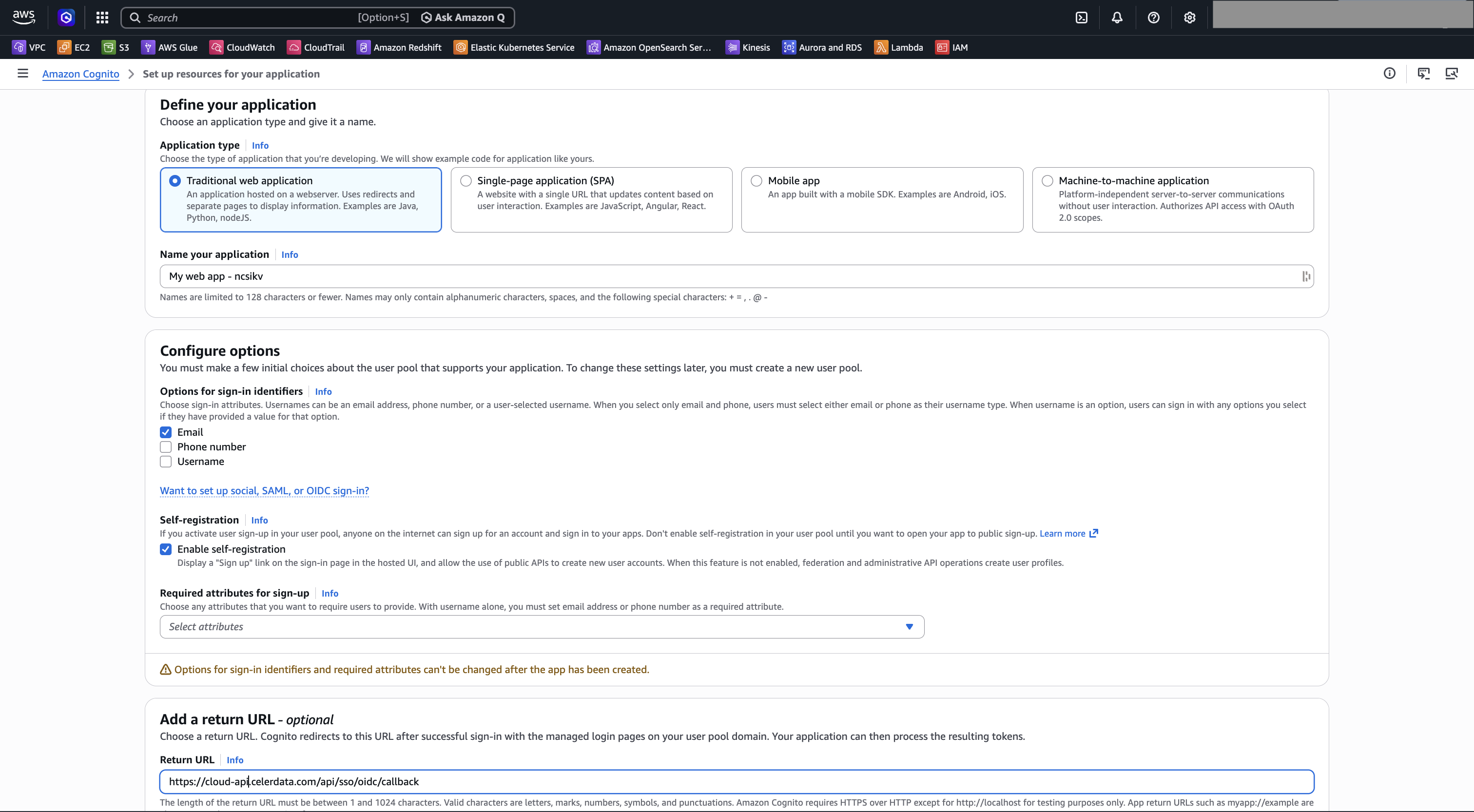
Set up resources for your application ページの Define your application セクションで、Application type に Traditional web application を選択し、アプリケーションの名前を入力します。
-
Set up resources for your application ページの Configure options セクションで、認証用の Options for sign-in identifiers を選択します。
-
Set up resources for your application ページの Add a return URL セクションで、Return URL フィールドに PhoenixAIリダイレクトURL を貼り付けます。
-
Create user directory をクリックします。
-
AWS Cognito コンソールに戻り、左側のナビゲーションペインで User pools を選択し、作成したユーザープールをクリックします。
-
ユーザープールの概要ページで、コピーボタンをクリックして User pool ID をコピーし、適切に保存します。
-
左側のナビゲーションペインで、Applications > App clients を選択します。
-
App clients and analytics ページで、作成したWebアプリケーションをクリックします。
-
アプリクライアントの概要ページで、コピーボタンをクリックして Client ID と Client secret をコピーし、適切に保存します。
-
AWS Cognito コンソールに戻り、左側のナビゲーションペインで Users を選択し、Create a user をクリックします。
-
ユーザープールのサインインおよびセキュリティ要件を確認し、パスワード要件、利用可能なアカウント復旧方法、およびユーザープールのエイリアス属性に関するガイダンスを参照してください。
-
アプリケーションを割り当てるユーザーの Username を指定します。
-
ユーザーに対して Create a password するか、Generate a password します。
-
Create をクリックします。
以下の手順に従ってIdPをセットアップします:
-
管理者権限を持つユーザーとして Google 管理コンソールにサインインします。
-
左側のナビゲーションペインで、APIs & Services > Credentials を選択します。
-
Credentials ページで、Create credentials をクリックし、OAuth Client ID を選択します。
-
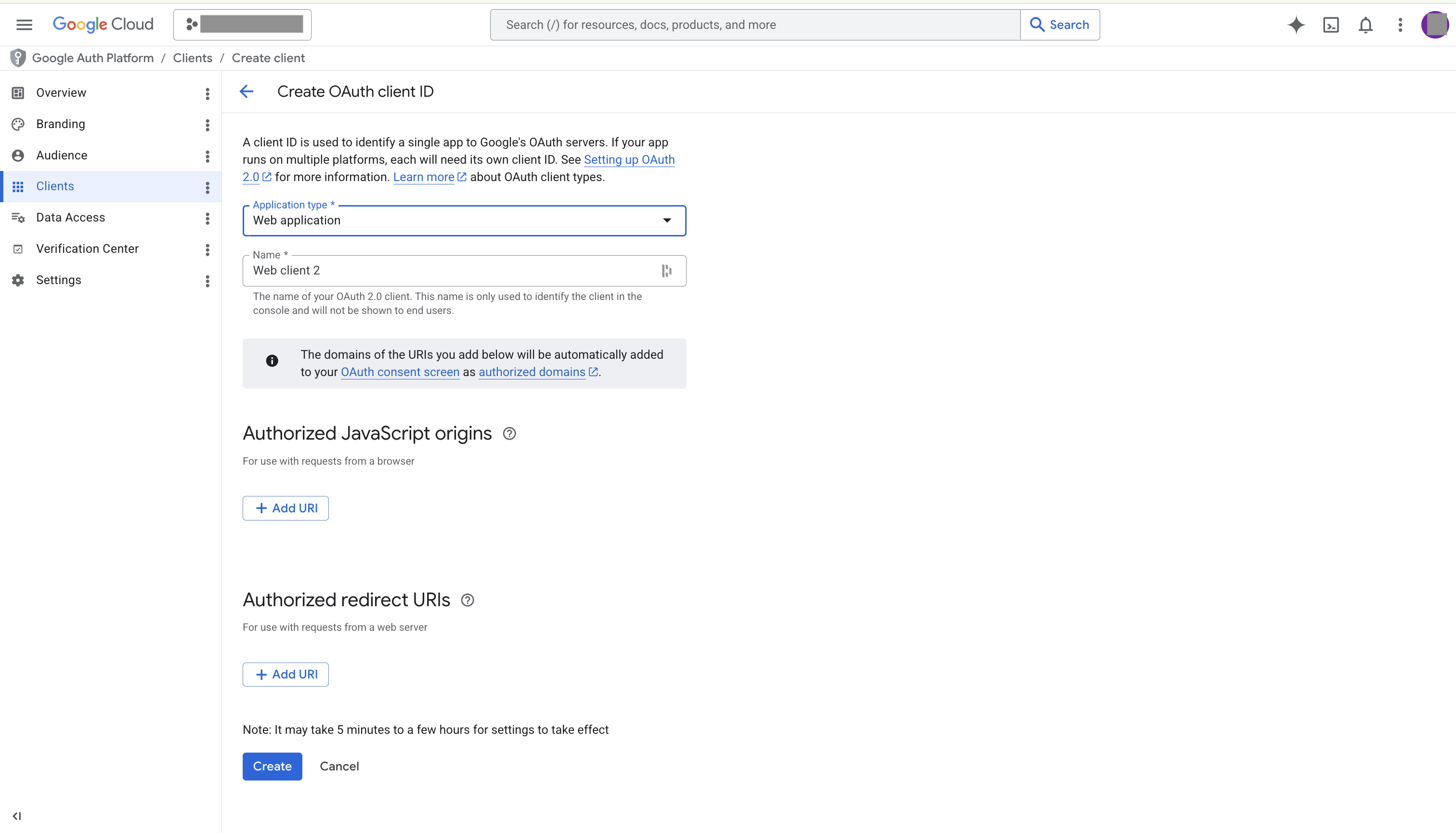
Create OAuth client ID ページで、以下のように設定します:
a. Application type に Web Application を選択します。
b. Name フィールドにアプリケーションの名前を入力します。
c. Authorized redirect URIs セクションで Add URI をクリックし、URIフィールドに PhoenixAIリダイレクトURL を貼り付けます。
-
Create をクリックします。
-
表示されるメッセージで、コピーボタンをクリックしてWebアプリケーションの Client ID と Client secret をコピーし、適切に保存します。次に、Ok をクリックします。
-
左側のナビゲーションペインで、 APIs & Services > OAuth consent screen を選択します。次に、Audience を選択します。
-
Audience ページで、Add users をクリックします。
-
Add users タブで、アプリケーションを割り当てたいユーザーのメールアドレスを入力します。その後、Save をクリックします。
Webアプリケーションで Refresh Token を有効にする必要があります。有効にしないと、セッションをサイレントに更新できず、id_token が期限切れになるたびに(通常は 1 時間ごと)ユーザーが IdP にリダイレクトされます。
- Oktaでは、Grant type の
Refresh Tokenチェックボックスを選択する必要があります。 - Google Workspaceでは、
access_type=offlineとprompt=consentを設定します(リテラルのoffline_accessスコープはGoogleに拒否されます)。 - 他の IdP では、同等のオプションを使用します(例:リクエストされたスコープに
offline_accessを含める)。
ステップ 3:PhoenixAI での OIDC SSO の設定と有効化
-
PhoenixAI Cloud コンソールの OIDCの設定 ダイアログボックスに戻ります。
-
コピーした Web アプリケーションのクライアント ID を Client ID フィールドに貼り付けます。
-
コピーした Web アプリケーションのクライアントシークレットを Client Secret フィールドに貼り付けます。
-
IdP の Discovery URL(OIDC ディスカバリードキュメントのパス、または well-known OpenID 設定パス)を指定します。以下の表に Okta と Google の Discovery URL の形式を示します。他の IdP については、対応する公式ドキュメントを参照してください。
IdP Discovery URL Okta https://<your-tenant>.okta.com/.well-known/openid-configuration(<your-tenant>を実際のテナントに置き換えてください。)AWS https://cognito-idp.<aws_region>.amazonaws.com/<user_pool_id>/.well-known/openid-configuration(<aws_region>を AWS リージョン ID に、<user_pool_id>を実際のユーザープール ID に置き換えてください。)Google https://accounts.google.com/.well-known/openid-configuration -
IdP が認証に別のフィールドを使用している場合を除き、Username Claim に email を指定します。
-
Submit をクリックします。
-
Account settings ページの Single sign-on タブで、Test SSO をクリックして、OIDC 設定の接続性をテストします。
-
表示されるページで IdP にログインすると、ログインが成功した場合は PhoenixAI Cloud コンソールにリダイレクトされます。
-
テストに合格したら、Account settings ページのSingle sign-on タブで Enable をクリックします。