アカウント内のメンバー管理
PhoenixAI クラウドアカウントを作成 した後、あなたはアカウントの作成者として委任されます。チームメンバーをアカウントに招待することで、アカウントを共有できます。アカウントは請求主体として機能し、アカウント内のすべてのメンバーは、クラスター、請求、ネットワーク構成などを管理するための同等の管理権限を共有します。
メンバーをアカウントに招待したり、メンバーに役割を割り当てたり、メンバーのパスワードリセットを開始したり、アカウントからメンバーを削除したりできます。
注意
メンバー管理 権限を持つ PhoenixAI メンバーのみが、アカウント内のメンバーを管理できます。
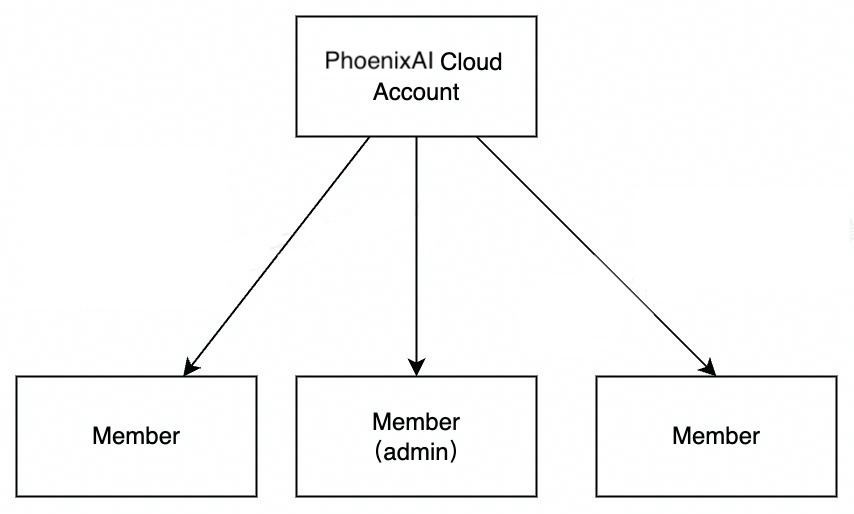
メンバーをアカウントに招待する
チームメンバーをメールアカウントを通じてアカウントに招待できます。彼らがすでに自分のアカウントを持っているかどうかに関係なく招待できます。
- PhoenixAI Cloud コンソール にサインインします。
- 左側のナビゲーションペインで、アクセス制御 > メンバー を選択します。
- アカウントメンバー ページで、メンバーを招待 をクリックします。
- メンバーを招待 ダイアログボックスで、メンバーの名前、姓、ビジネスメールアドレス、割り当てる役割を入力し、招待 をクリックします。
- 表示されるメッセージで、OK をクリックします。
注意
SSO が有効な場合、新しいメンバーを IdP と PhoenixAI の両方に招待する必要があります。両方の招待に使用するメールアドレスは同じでなければなりません。SSO の詳細については、SAML SSO を使用する を参照してください。
招待を受け入れる方法について:
アカウントに招待されたメンバーは、以下の手順で招待を受け入れることができます。
-
招待に使用されたメールアカウントで招待メールを見つけます。ログイン時に必要な アカウント ID をメモし、今すぐ参加 をクリックして招待を受け入れます。
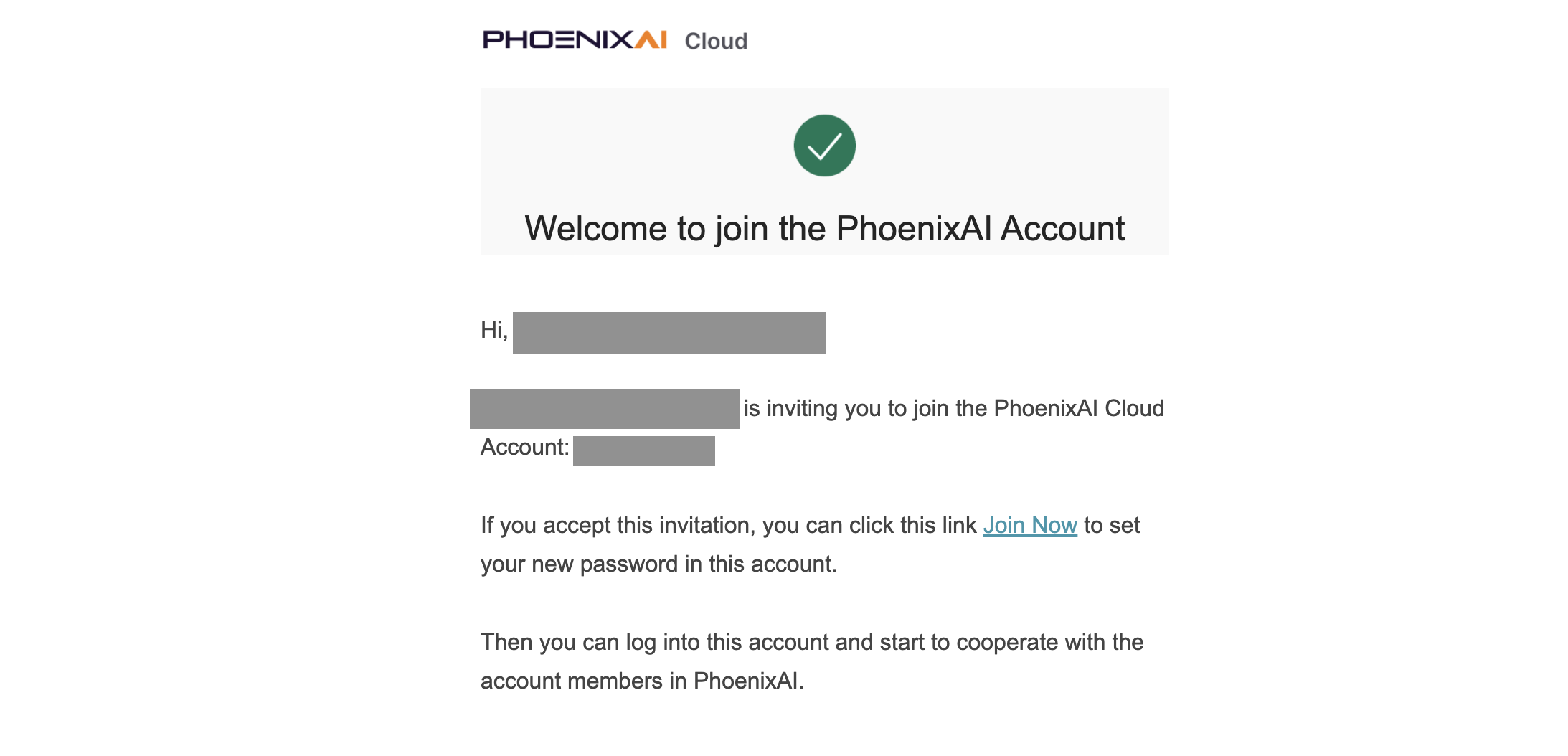
-
新しいパスワードを設定 ページで、メンバーアカウントのパスワードを入力し、パスワードを確認してから 作成 をクリックします。
パスワード要件については、メンバーのパスワード要件 を参照してください。
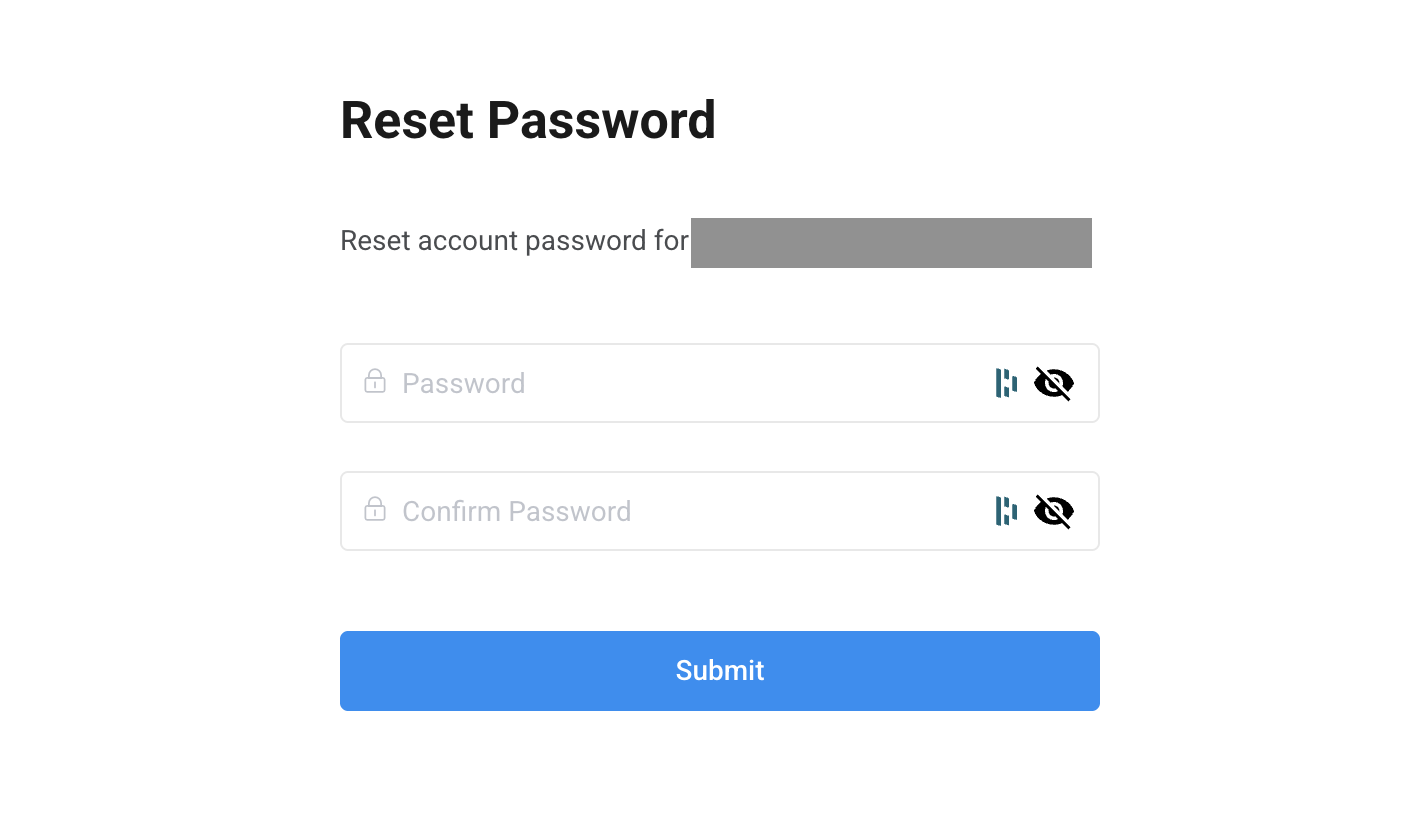
ブラウザはメンバーを PhoenixAI Cloud コンソールにリダイレクトします。これで PhoenixAI の旅を楽しむことができます。
注意
- 招待メールが受信トレイに見つからない場合は、迷惑メールフォルダを確認してください。
- 招待されるメンバーがすでにアカウントを持っている場合、パスワードのリセットを求められます。
- SSO が有効な場合、招待されるメンバーは IdP と PhoenixAI の両方から招待メールを受け取ります。最初に IdP でログイン資格情報を設定し、次に SSO でアカウントにサインインする必要があります。SSO の詳細については、SAML SSO を使用する を参照してください。
メンバーに役割を割り当てる
メンバーに 1 つ以上の役割を割り当てることができます。
- PhoenixAI Cloud コンソール にサインインします。
- 左側のナビゲーションペインで、アクセス制御 > メンバー を選択します。
- 役割を割り当てたいメンバーの名前をクリックします。
- 詳細 ページで、権限 をクリックして 権限 タブに入ります。
- 役割を割り当てる ドロップダウンリストでメンバーに割り当てたい役割を選択し、割り当て をクリックします。
メンバーから役割を解除する
メンバーから 1 つ以上の役割を解除することができます。
- PhoenixAI Cloud コンソール にサインインします。
- 左側のナビゲーションペインで、アクセス制御 > メンバー を選択します。
- 役割を解除したいメンバーの名前をクリックします。
- 詳細 ページで、権限 をクリックして 権限 タブに入ります。
- 現在の役割 リストからメンバーから解除したい役割を見つけ、操作 フィールドで 解除 をクリックします。
- 表示されるメッセージで、解除 をクリックします。
メンバーのパスワードをリセットする
メンバーのパスワードリセットを開始することができます。
- PhoenixAI Cloud コンソール にサインインします。
- 左側のナビゲーションペインで、アクセス制御 > メンバー を選択します。
- パスワードリセットを開始したいメンバーの名前をクリックします。
- 詳細 ページで、パスワードをリセット をクリックします。
- 表示されるメッセージで、リセット をクリックします。
パスワード要件については、メンバーのパスワード要件 を参照してください。
パスワードのリセットについて:
パスワードリセットリンクを含むメールが該当するメンバーのメールアカウントに送信されます。彼らは以下の手順でパスワードをリセットする必要があります。
- メールアカウントでメールを見つけ、今すぐリセット をクリックします。
- パスワードをリセット ページで、新しいパスワードを設定し、パスワードを確認してから 作成 をクリックします。
アカウントからメンバーを削除する
アカウントからメンバーを削除することができます。
- PhoenixAI Cloud コンソール にサインインします。
- 左側のナビゲーションペインで、アクセス制御 > メンバー を選択します。
- アカウントから削除したいメンバーの名前をクリックします。
- 詳細 ページで、メンバーを削除 をクリックします。
- 表示されるメッセージで、削除 をクリックします。