GCPへのクイックデプロイ
このトピックでは、Google Cloudでクイックデプロイを実行する方法について説明します。本番環境用のクラスターを作成する場合は、代わりに手動デプロイの設定と実行が必要です。
クイックデプロイは、Terraformテンプレートを起動して、必要な認証情報の作成と、必要なGCPリソースのプロビジョニングおよび設定を支援します。
前提条件
クイックデプロイを開始する前に、以下を行う必要があります:
- Google Cloudプロジェクトを作成し、必要なAPIを有効にする。プロジェクトダッシュボードのProject infoセクションからProject IDをコピーして、後でアクセスできる場所に保存してください。
- クイックデプロイ用のCloud Storageバケットとサービスアカウントを作成する。
デプロイウィザードを開始する
デプロイウィザードを開始するには、以下の手順に従ってください:
- PhoenixAI Cloudコンソールにサインインします。
- Clustersページで、Create clusterをクリックします。
- 表示されたダイアログボックスで、Classic clusterまたはElastic clusterを選択し、クラウドプロバイダーとしてGCPを選択してから、Nextをクリックします。
クイックデプロイの設定と実行
デプロイウィザードを開始したら、デプロイウィザードのSTEP1を完了し、必要な情報を入力するだけです。PhoenixAIが残りのステップを完了します。
クラスターリソースの設定
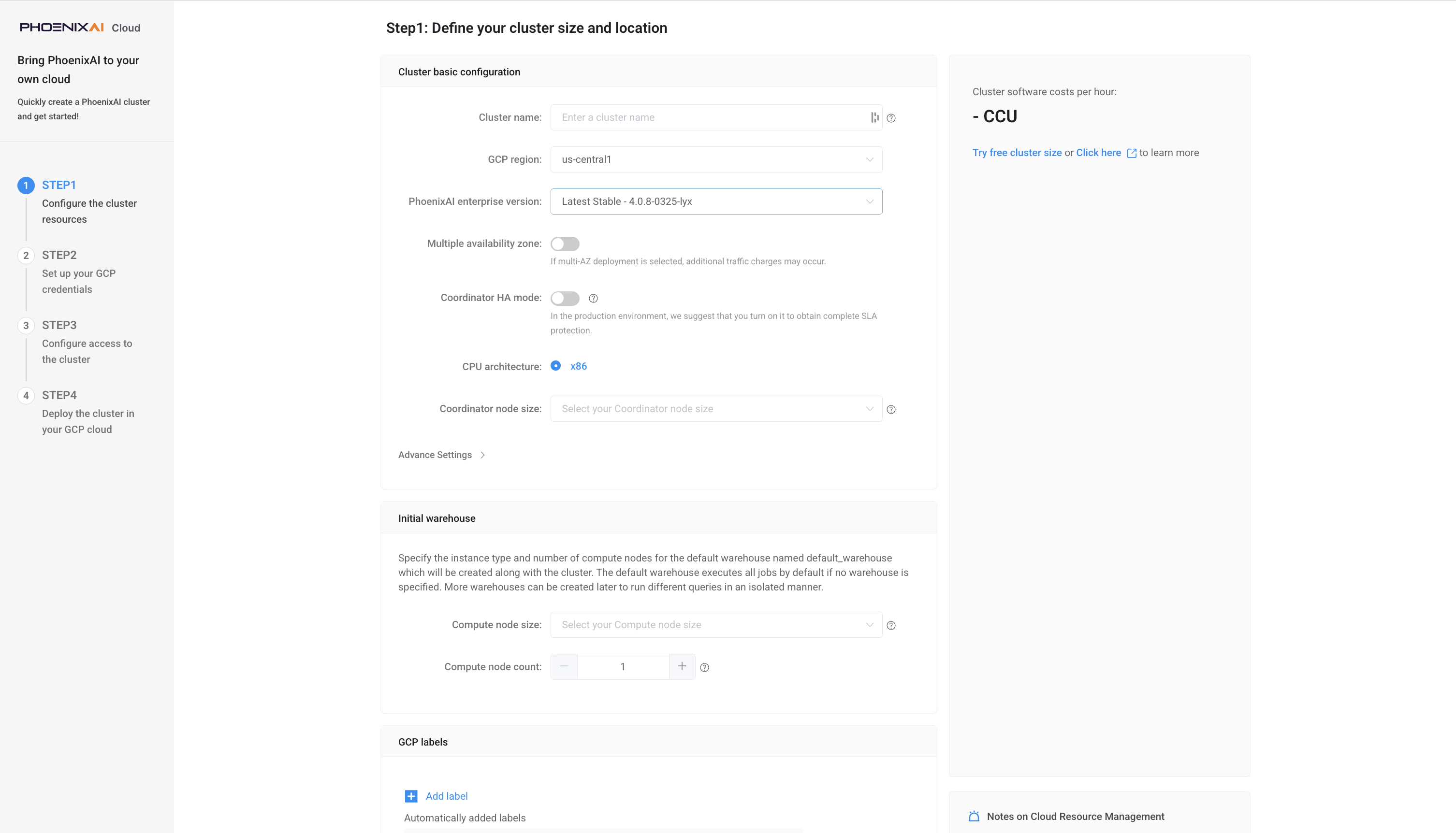
STEP1: Configure the cluster resourcesで、ビジネス要件に基づいてクラスターを設定し、必要に応じてAdd labelをクリックしてクラスターに1つ以上のラベルを追加します。次に、Quick deploymentをクリックして続行します。ここで追加したラベルは、クラスターに関連付けられたGCPクラウドリソースに付与されます。
- PhoenixAIは無料開発者ティアを提供しています。これを使用するには、4 CPUコアと16 GB RAMを提供するインスタンスタイプを選択する必要があります。
- 4 CPUコアと16 GB RAMは、PhoenixAIノードの最小構成パッケージでもあります。
以下の設定項目を構成してください。
| Parameter | Required | Description |
|---|---|---|
| Cluster name | はい | クラスターの名前を入力します。名前はクラスター作成後に変更できません。後で簡単にクラスターを識別できるよう、わかりやすい名前を入力することをお勧めします。 |
| GCP region | はい | クラスターをホストするGCPリージョンを選択します。PhoenixAIがサポートするリージョンについては、サポートされているクラウドプラットフォームとリージョンを参照してください。 |
| PhoenixAI enterprise version | はい | PhoenixAIエンタープライズソフトウェア(データベースカーネル)のバージョンを選択します。Latest Stable、Latest GA、Latest Previewのバージョンから選択できます。詳細については、ベータおよび実験的機能を参照してください。 |
| Multiple availability zone | いいえ | Multiple Availability Zone (Multi-AZ)デプロイを有効または無効にします。この機能はデフォルトで無効になっています。PhoenixAIのMulti-AZデプロイの詳細については、Multi-AZデプロイメントを参照してください。現在、クイックデプロイはMultiple Availability Zoneをサポートしていません。この機能は手動デプロイのみで有効にできます。 |
| Coordinator HA mode | いいえ | コーディネーターHAモードを有効または無効にします。コーディネーターHAモードはデフォルトで無効になっています。
|
| Coordinator node size | はい | クラスター内のコーディネーターノードのインスタンスタイプを選択します。PhoenixAIがサポートするインスタンスタイプについては、サポートされているインスタンスタイプを参照してください。 |
| Compute node size | はい | クラスター内のデフォルトウェアハウスのコンピュートノードのインスタンスタイプを選択します。PhoenixAIがサポートするインスタンスタイプについては、サポートされているインスタンスタイプを参照してください。 |
| Compute node count | はい | クラスター内のデフォルトウェアハウスのコンピュートノード数を指定します。処理するデータ量に基づいてコンピュートノード数を決定できます。デフォルト値は1です。 |
| Compute storage size | はい | デフォルトウェアハウスのコンピュートノードのストレージサイズを指定します。 |
| Compute disk IOPS | いいえ | デフォルトウェアハウスのコンピュートノードのディスクIOPSを指定します。このフィールドはHyperdisk Balancedインスタンスタイプのみで使用可能です。範囲: [3000, 16000] |
| Compute disk throughput | いいえ | デフォルトウェアハウスのコンピュートノードのディスクスループットを指定します。このフィールドはHyperdisk Balancedインスタンスタイプのみで使用可能です。範囲: [125, 1000] |
Advance Settingsでは、以下のことができます:
-
Termination Protectionを有効にする。
Termination Protectionを有効にすることで、クラスターが誤って削除されるのを防ぎ、データ損失のリスクを排除できます。クラスターにTermination Protectionが有効になると、クラスターを削除しようとする試みはすべて失敗し、エラーが返されます。クラスターを削除するには、まず手動でTermination Protectionを無効にする必要があります。
クラスターの作成後、クラスター詳細ページのCluster parametersタブのCluster Configurationセクションでこの機能を有効または無効にできます。
-
コーディネーターノードのストレージ自動スケーリングポリシーを定義する。
ストレージの自動スケーリングはデフォルトで有効になっています。PhoenixAIは、プリセットのストレージ容量が不足していることを検出すると、ポリシーに基づいてストレージサイズを自動的にスケールアップします。
注記クラスターのワークロードが予測不可能な場合、ストレージの自動スケーリングを有効のままにしておくことを強くお勧めします。予測不可能なワークロードはストレージをすぐに使い果たし、クラスターの重大な障害を引き起こす可能性があります。
ストレージ自動スケーリングポリシーを定義するには、以下の手順に従ってください:
-
自動スケーリング操作をトリガーするストレージ使用率のしきい値(パーセンテージ)を設定します。このしきい値は80%から90%の間で設定できます。ノードのストレージ使用率がこのしきい値に達し、5分以上継続した場合、PhoenixAIは次の手順で定義したステップサイズでストレージをスケールアップします。
-
各自動スケーリング操作のステップサイズを設定します。ステップサイズは固定サイズ(GB)またはパーセンテージで設定できます。例えば、50 GBまたは15%(元のストレージサイズに対して)などです。
-
各ノードの最大ストレージサイズを設定します。ストレージサイズがこのしきい値に達すると、PhoenixAIはスケールアップを停止します。
注記- 2回のスケーリング操作(手動スケーリングおよび自動スケーリングを含む)の間隔として、最低4時間が必須です。
- 各ストレージの最大サイズは64 TBです。
- エラスティッククラスターのコンピュートノードはストレージの自動スケーリングをサポートしていません。
-
Google Cloudでリソースを起動する
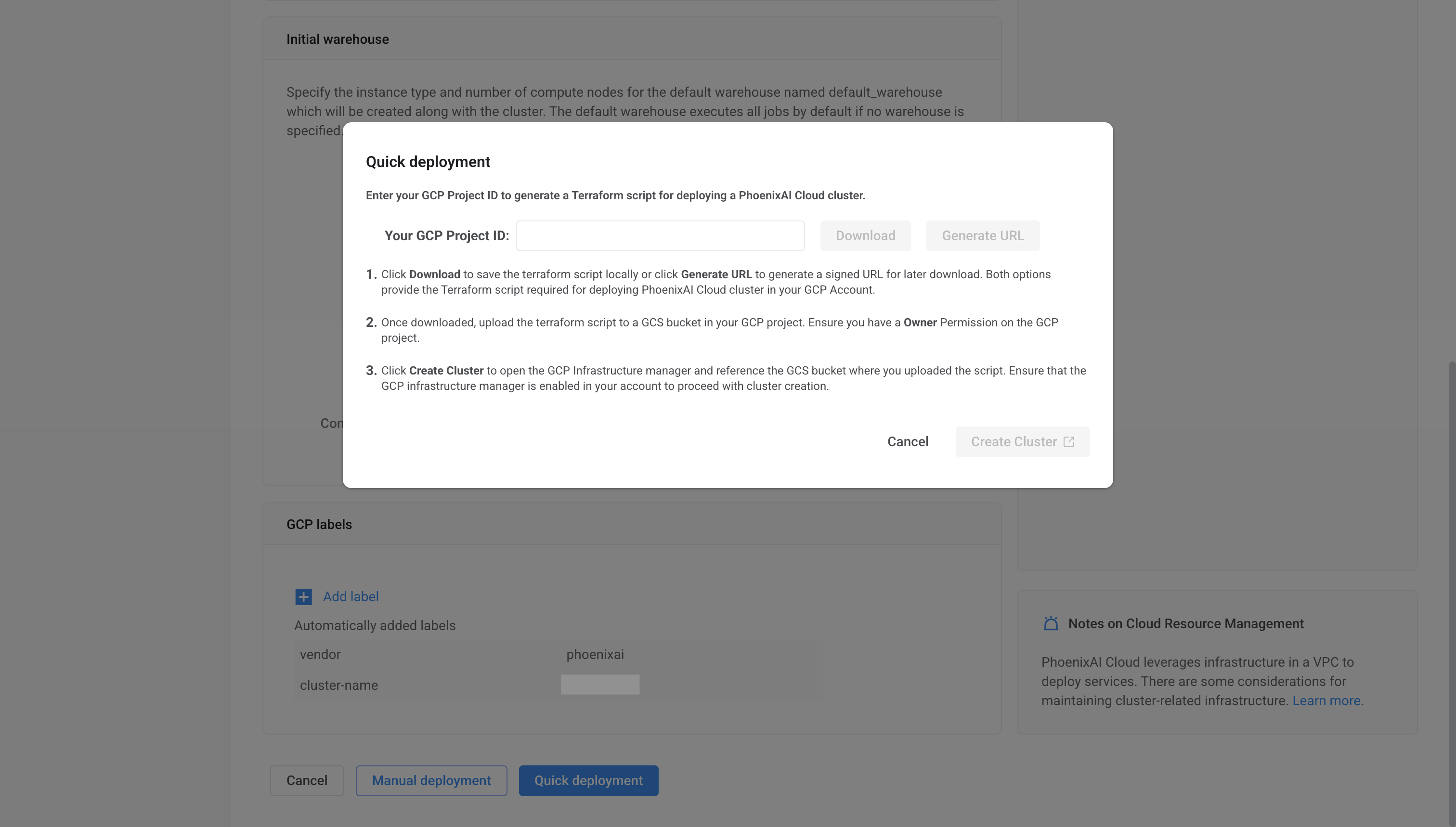
Quick deploymentダイアログボックスで、以下の手順に従ってください:
-
先ほどコピーしたGoogle CloudのProject IDをYour GCP Project IDフィールドに貼り付けます。
-
Downloadをクリックしてスクリプトパッケージファイルを直接ダウンロードするか、Generate URLをクリックして後でファイルをダウンロードするための署名付きURLを生成します。パッケージ内のスクリプトは、Google Cloud Infrastructure Managerがクラスターに必要なリソースを起動・管理するためのテンプレートです。
-
Google Cloudコンソールでプロジェクトにサインインし、クイックデプロイ用に作成したCloud Storageバケットにパッケージファイルをアップロードしてください。パッケージを解凍する必要はありません。Cloud Storageバケットへのファイルアップロードの詳細な手順については、Google Cloud公式ドキュメント - バケットへのオブジェクトのアップロードを参照してください。
-
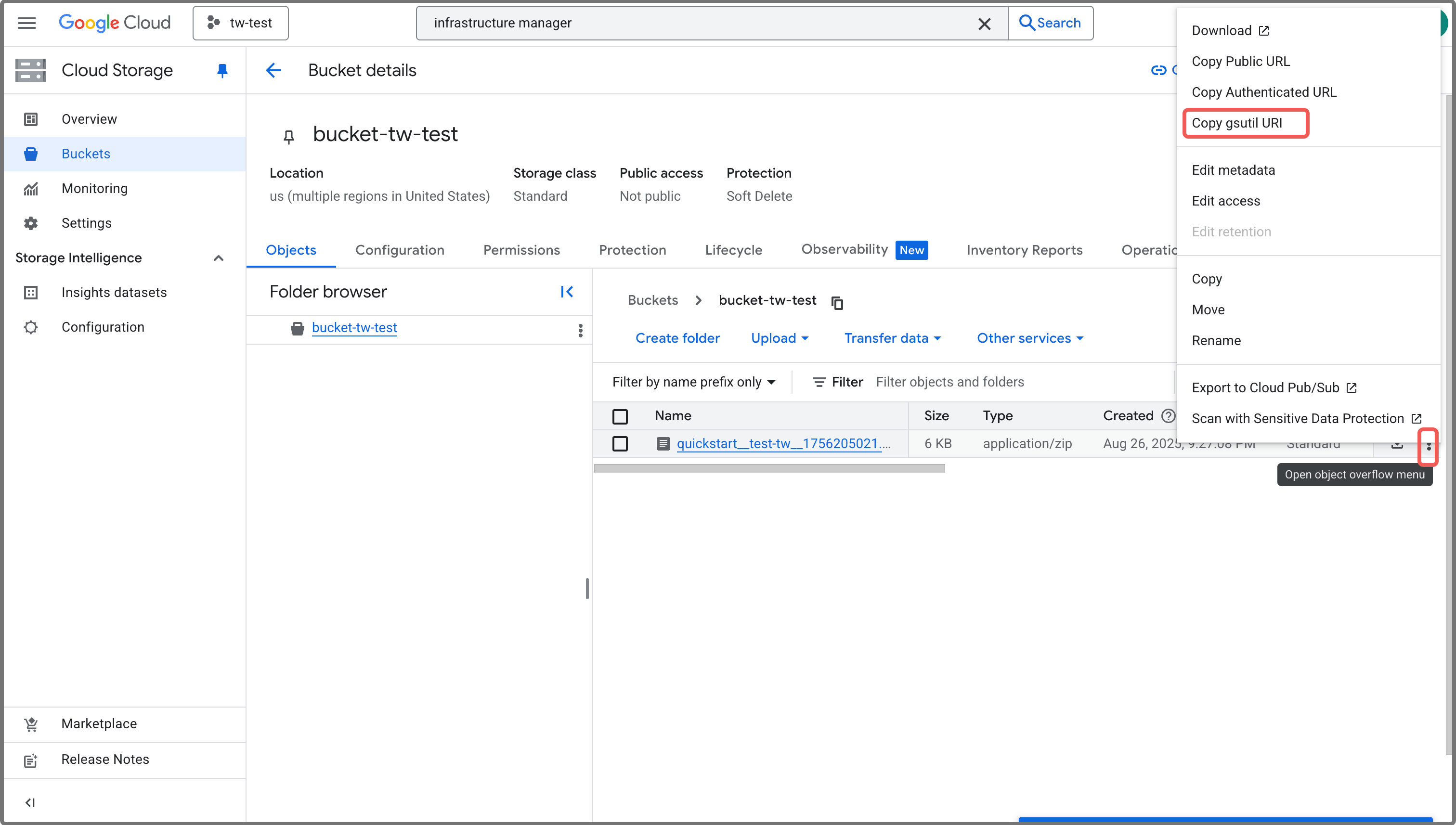
パッケージファイルのアップロードが完了したら、アップロードしたパッケージファイルのgsutil URIをコピーし、後でアクセスできる場所に保存してください。
注記gsutil URIは
gs://<BUCKET_NAME>/<FOLDER_NAME>/<FILE_NAME>の形式です。アップロードしたパッケージのgsutil URIが不明な場合は、以下の手順でGoogle CloudコンソールからURIを取得してください:
- Google Cloudコンソールでプロジェクトにサインインします。
- 左側のナビゲーションメニューを展開し、Cloud Storage > Bucketsを選択します。
- パッケージファイルをアップロードしたバケットをクリックします。
- Bucket detailsページで、パッケージファイルのレコードを見つけます。
- レコードの右側にあるMore actions(⋮)ボタンをクリックし、Copy gsutil URIを選択してURIをコピーします。
-
Create Clusterをクリックします。
その後、Google CloudコンソールのInfrastructure Managerページにリダイレクトされます。
リダイレクト後、PhoenixAI Cloud BYOCコンソールを閉じないでください。デプロイを完了するために、後でコンソールに戻る必要があります。
Infrastructure Managerページで、以下の手順を実行します。
-
Create new deploymentをクリックして、Create new Terraform deploymentページに移動します。
-
Deployment detailsステップで、以下のように設定します:
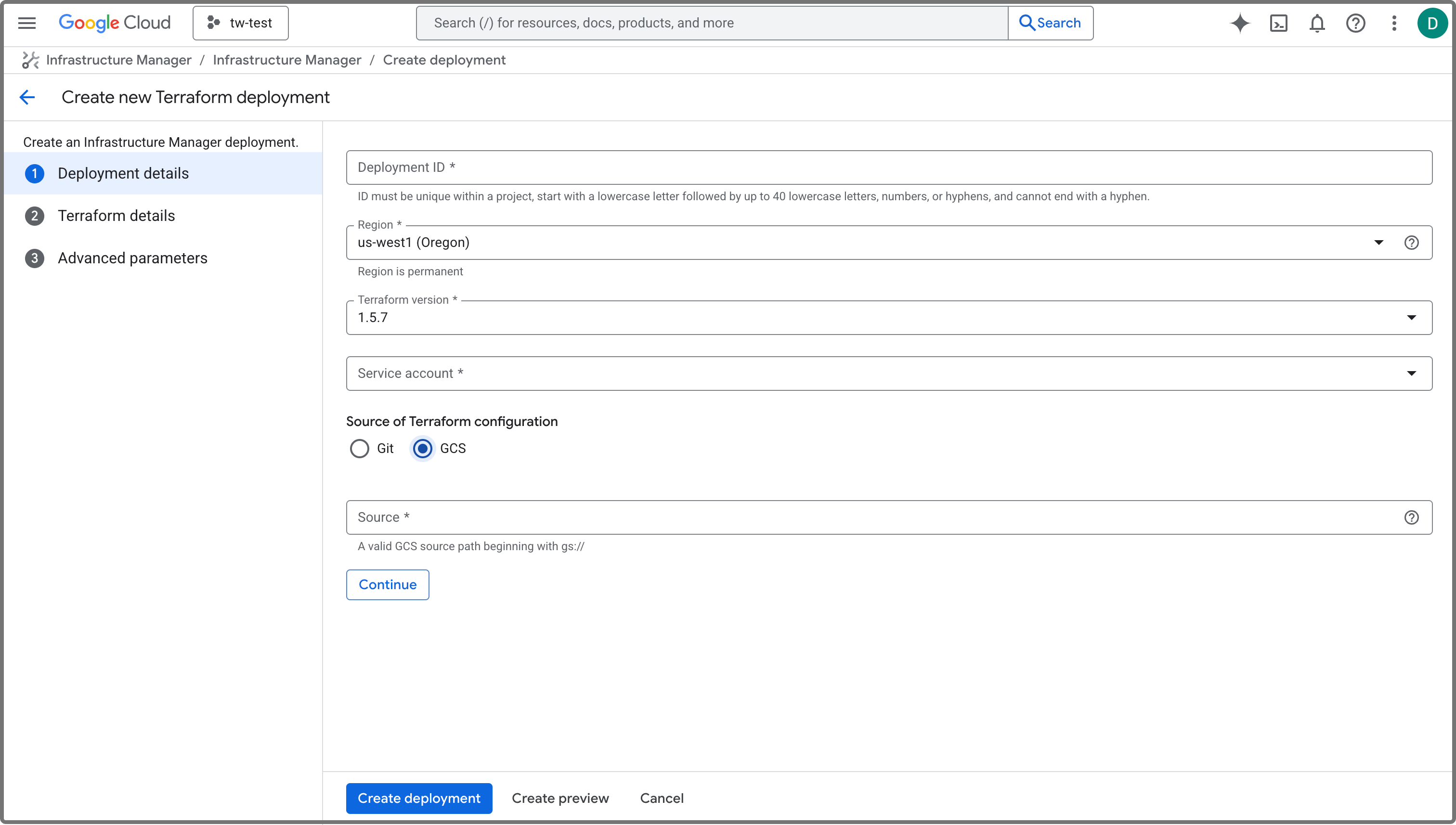
a. Deployment IDフィールドにデプロイメントのIDを指定します。IDはGoogle Cloudプロジェクト内で一意である必要があります。
b. Regionドロップダウンリストからデプロイメントのリージョンを選択します。クラスターをデプロイするリージョンに設定することをお勧めします。
c. Service accountドロップダウンリストからクイックデプロイ用に作成したサービスアカウントを選択します。
d. Source of Terraform configurationとしてGCSを選択します。
e. 先ほどコピーしたパッケージファイルのgsutil URIをSourceフィールドに貼り付けます。
-
Create deploymentをクリックします。
作成したデプロイメントの詳細ページにリダイレクトされます。デプロイメントの作成には数分かかります。デプロイメントが正常に作成されると、デプロイメントのStateがCreatingからActiveに変わります。その後、次のステップに進むことができます。
クラスターをデプロイする
デプロイメントを完了するには、次の手順に従ってください:
-
PhoenixAI Cloudコンソールに戻ります。
-
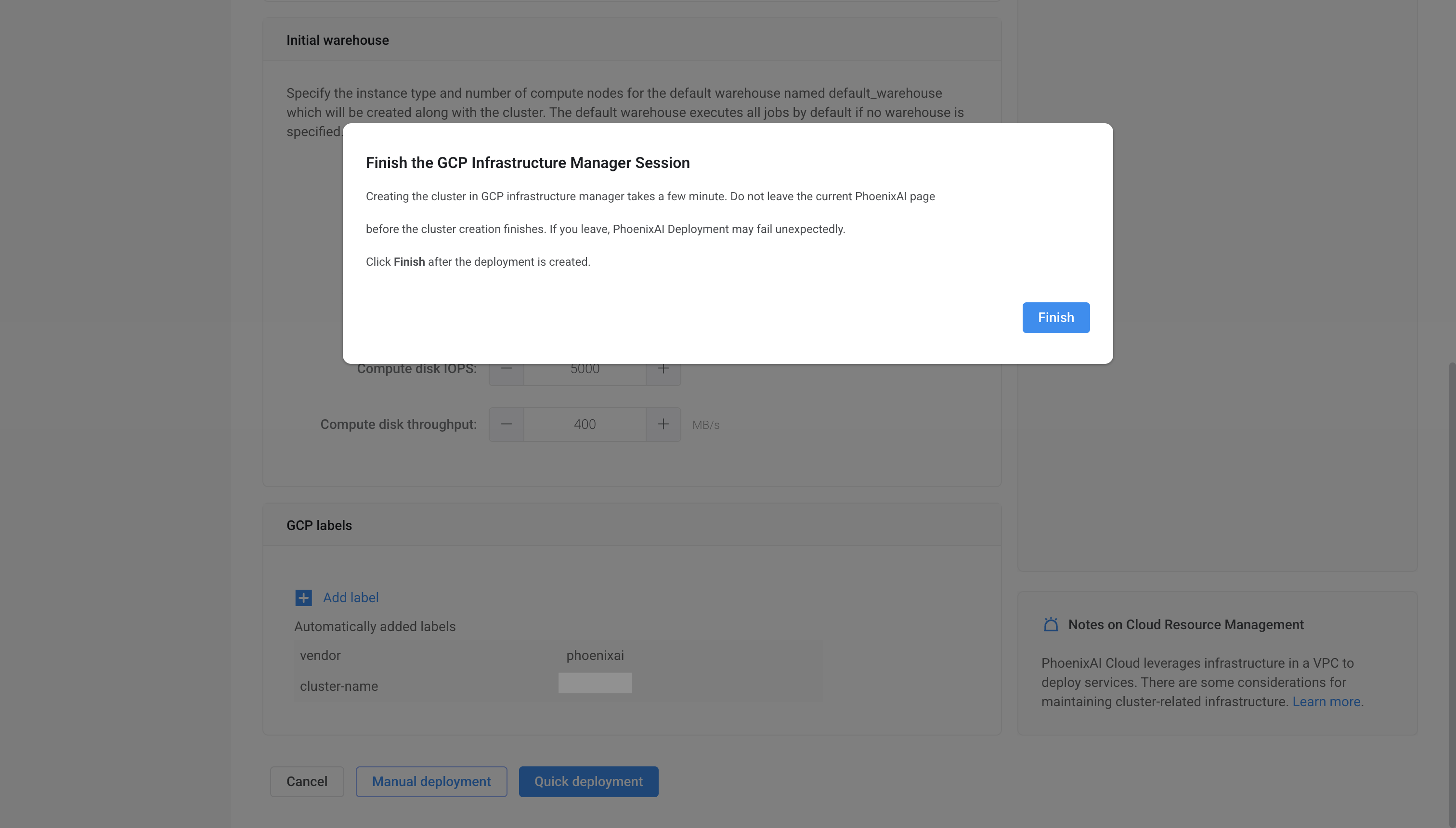
表示されたメッセージで、Finishをクリックします。その後、コンソールのClusterページにリダイレクトされます。
-
作成したクラスターをクリックします。
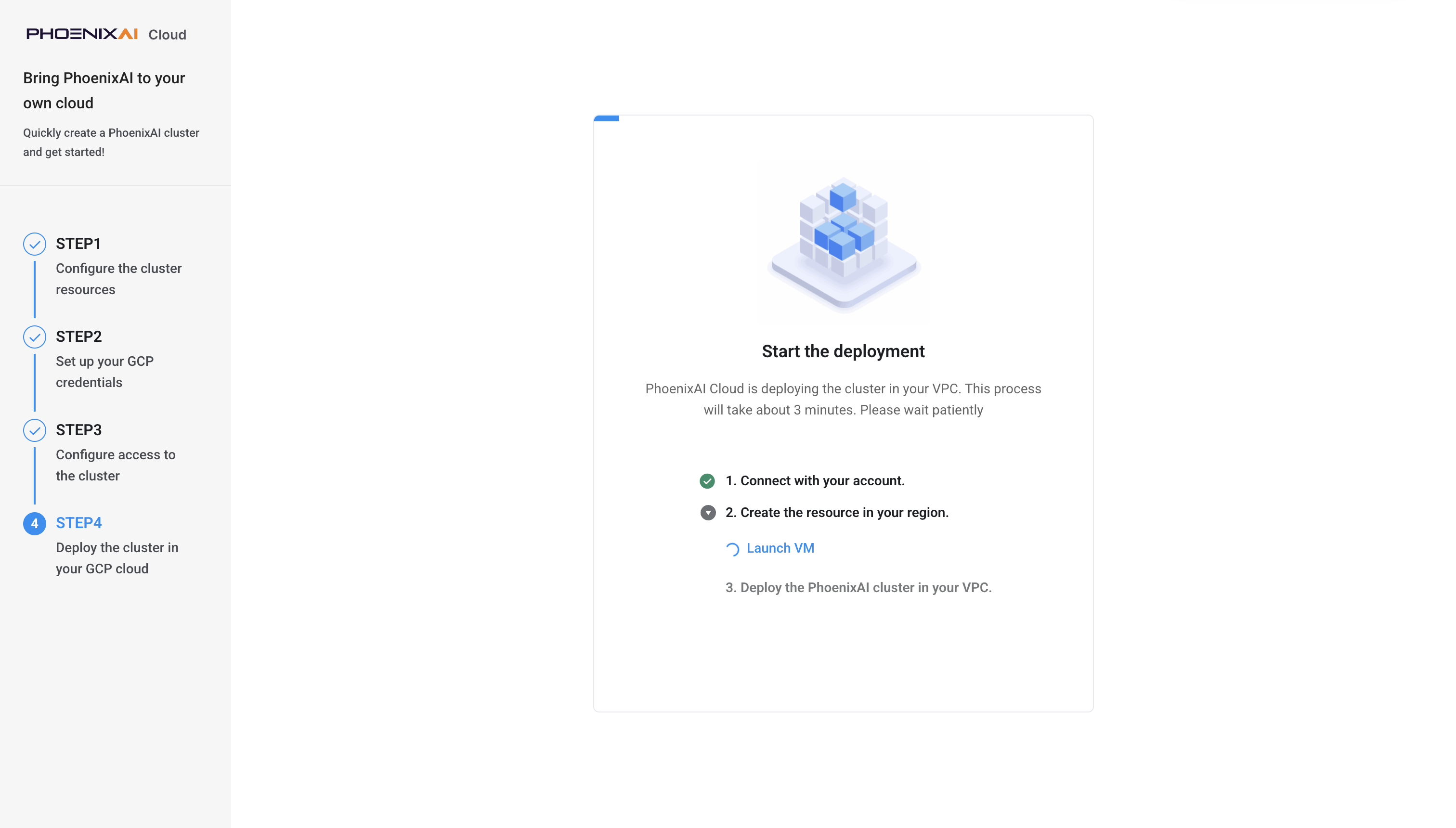
上記の手順を完了すると、PhoenixAIが自動的にクラスターをデプロイします。これには数分かかります。
デプロイメントが完了すると、次の図に示すメッセージが表示されます。
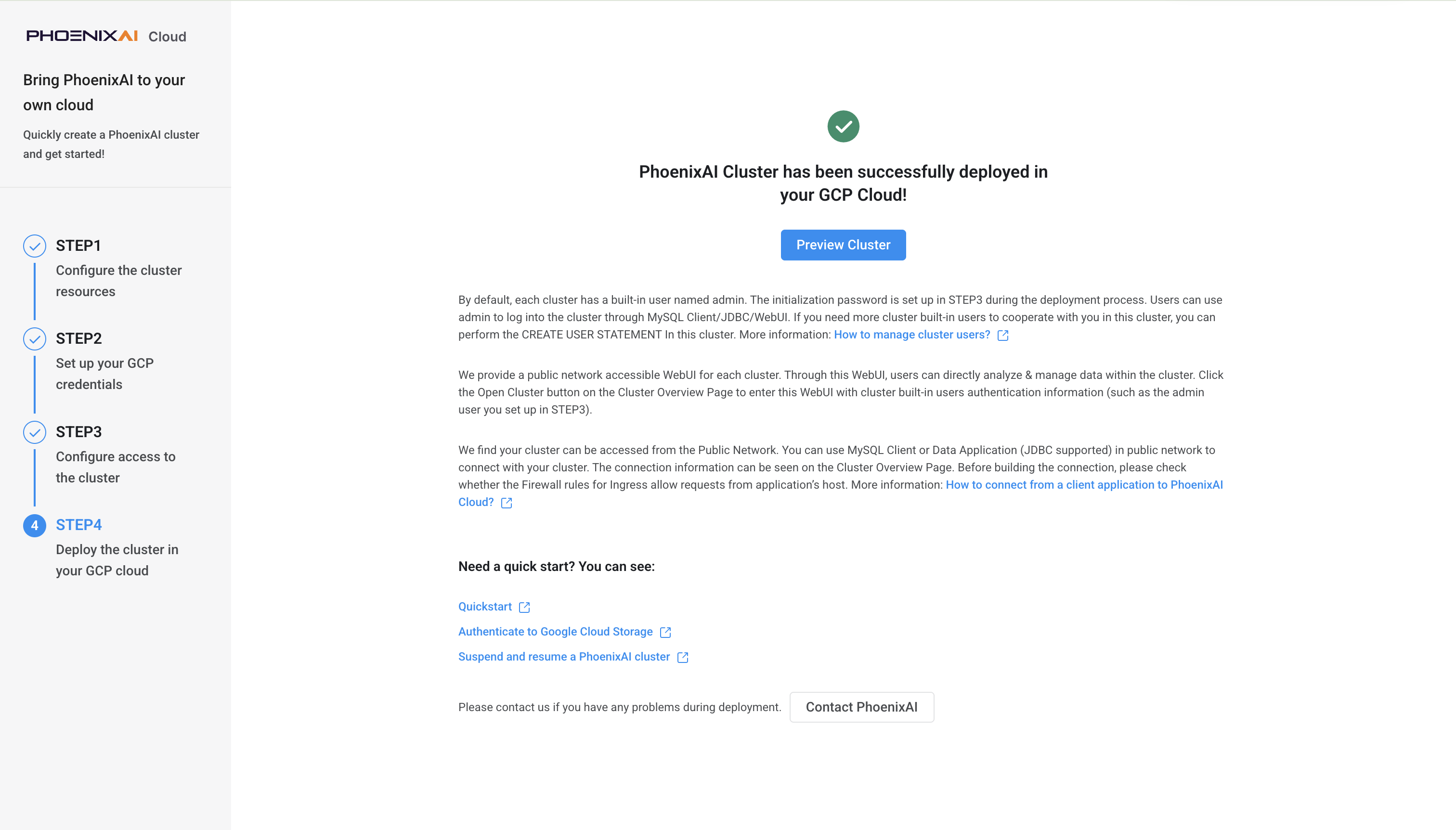
メッセージ内のPreview Clusterをクリックしてクラスターを表示できます。また、Clustersページに戻ってクラスターを表示することもできます。クラスターは、デプロイメントが成功するとRunning状態になります。
クラスター認証情報とデプロイメントの詳細を取得する
以下の手順に従って、今後必要となるクラスター認証情報とデプロイメントの詳細を収集してください:
-
クラスター用に作成したデプロイメントの詳細ページに戻ります。Outputタブをクリックします。
-
Outputタブでは、以下の情報を確認できます:
celerdata_cluster_preview_address:PhoenixAI Cloud BYOCコンソールのクラスター詳細ページへのリンク。celerdata_cluster_storage_bucket:クラスタークエリプロファイルの保存に使用されるバケットのURI。celerdata_cluster_vm_service_account:ストレージバケットへのアクセス権限をクラスターに付与するために作成されたインスタンスサービスアカウントの名前。celerdata_cluster_network_tag:クラスターノード間、およびPhoenixAIのVPCとクラスターのVPC間のTLSによる接続を有効にするために使用されるファイアウォールルールのターゲットタグ。celerdata_cluster_network:クラスターがデプロイされているVPCネットワークのURI。celerdata_cluster_subnetwork:クラスターがデプロイされているサブネットのURI。celerdata_cluster_initial_admin_password:クラスター内のadminアカウントの初期パスワード。
デフォルトストレージボリュームの設定 - Elasticクラスターのみ
Classicクラスターをデプロイした場合は、このステップをスキップしてください。
デフォルトでは、すべてのデータベースとテーブルはデフォルトストレージボリュームに作成されます。
GCP上のPhoenixAI BYOCの実験的リリース期間中は、クラスターの作成後、データベースやテーブルを作成する前に、デフォルトストレージボリュームを手動で作成する必要があります。
相互運用性のためのXML APIは、GCSストレージをS3であるかのように操作するために使用されます。一般的に、S3設定とGCS設定の違いは以下の点のみです:
- エンドポイント
https://storage.googleapis.comを使用する - 認証にHMACキーとシークレットを使用する
相互運用性XML APIまたはHMACキーに不慣れな場合は、このページの下部にリンクがあります。
GCSにストレージボリュームを作成する
以下が必要です:
- クラスターが配置されているGCSリージョン(STEP1で指定したもの)
- STEP2で指定したGCSバケット名
- バケット用のHMACアクセスキーとHMACシークレットキー
adminユーザーとしてSQLクライアントでクラスターに接続し、STORAGE VOLUMEを作成します(バケットと認証の詳細を置き換えてください):
CREATE STORAGE VOLUME def_volume
TYPE = S3
LOCATIONS = ("s3://<GCS bucket name collected from the Outputs tab of the deployment details page in Google Cloud Console>")
PROPERTIES
(
    "enabled" = "true",
    "aws.s3.region" = "us-central1",
    "aws.s3.endpoint" = "https://storage.googleapis.com",
    "aws.s3.access_key" = "<HMAC access key>",
    "aws.s3.secret_key" = "<HMAC secret key>"
);
新しいボリュームをデフォルトとして設定する:
SET def_volume AS DEFAULT STORAGE VOLUME;
次のステップ
いつでも、JDBCドライバー、MySQLクライアント、またはPhoenixAI Studioを使用してクラスターに接続できます。詳細については、PhoenixAIクラスターへの接続を参照してください。
また、PhoenixAI Cloud BYOCコンソールでクラスターを表示・管理することもできます:
- PhoenixAIクラスターの表示。
- PhoenixAIクラスターをスケールする。
- PhoenixAIクラスターをリリースする。
- PhoenixAIクラスターを一時停止および再開する。
- PhoenixAIクラスターを開く。