GCP へのデプロイ
このトピックでは、Google Cloud上で手動デプロイを実行するための包括的なガイドラインを提供します。このプロセスに費やす時間を短縮し、テスト目的のみのクラスターを作成したい場合は、クイックデプロイの設定と実行をご利用ください。
PhoenixAIは、GCP上にエラスティッククラスターをデプロイするプロセスを4つの簡単なステップに簡略化する、使いやすいデプロイウィザードを提供しています。
- STEP1: クラスターリソースの設定
- STEP2: GCP認証情報の設定
- STEP3: クラスターへのアクセスの設定
- STEP4: GCPクラウドへのクラスターのデプロイ
Terraformを使用してクラスターをデプロイするには、Terraform Providerをご覧ください。
PhoenixAIは、すべてのデータが共有オブジェクトストレージ上にあり、キャッシュのみがコンピュートノード(CN)にローカルで保存されるエラスティック共有データクラスターをサポートしています。
エラスティッククラスターの詳細については、ウェアハウスの概要をご覧ください。
デプロイウィザードの開始
デプロイウィザードを開始するには、以下の手順に従ってください:
- PhoenixAI Cloudコンソールにサインインします。
- Clustersページで、Create clusterをクリックします。
- 表示されるダイアログボックスで、Elastic clusterを選択し、クラウドプロバイダーとしてGCPを選択してから、Nextをクリックします。
手動デプロイを開始する前に、Google Cloudプロジェクトの作成と必要なAPIの有効化を行う必要があります。
手動デプロイの設定と実行
デプロイを成功させるには、データ認証情報、デプロイ認証情報、およびネットワーク設定を提供する必要があります:
-
データ認証情報
データ認証情報は、クエリプロファイルの保存に使用されるCloud Storageバケットに対する読み取りおよび書き込み権限を宣言します。参照: GCPのデータ認証情報を管理する。
-
デプロイ認証情報
デプロイ認証情報は、GCPプロジェクトでクラウドリソースを起動および管理するために必要な権限が付与されたPhoenixAIのパブリックサービスアカウントを参照します。PhoenixAIがデプロイに必要なリソースを起動し、その後のスケーリングを行うことを可能にします。参照: GCPのデプロイ認証情報を管理する。
-
ネットワーク構成
ネットワーク構成により、自分のVPC内のクラスターノード間、およびPhoenixAIのVPCと自分のVPC間の接続が可能になります。参照: GCPのネットワーク構成を管理する。
前のセクション「デプロイウィザードの開始」で説明したようにデプロイウィザードを開始すると、デプロイに必要な4つのステップ(STEP 1 から STEP 4)が案内されます。
STEP 1: クラスターリソースの設定
ビジネス要件に基づいてクラスターを設定し、必要に応じて Add label をクリックしてクラスターに1つ以上のラベルを追加します。次に、Manual deployment をクリックして続行します。ここで追加したラベルは、クラスターに関連付けられたGCPクラウドリソースに付加されます。
- PhoenixAIは 無料開発者ティア を提供しています。これを使用するには、4 CPUコアおよび16 GB RAMを提供するインスタンスタイプを選択する必要があります。
- 4 CPUコアおよび16 GB RAMは、PhoenixAIノードの最小構成パッケージでもあります。
以下の構成項目を設定してください。
| パラメーター | 必須 | 説明 |
|---|---|---|
| Cluster name | はい | クラスターの名前を入力します。名前はクラスター作成後に変更できません。後で簡単にクラスターを識別できるよう、わかりやすい名前を入力することをお勧めします。 |
| GCP region | はい | クラスターをホストするGCPリージョンを選択します。PhoenixAIがサポートするリージョンについては、サポートされているクラウドプラットフォームとリージョン を参照してください。 |
| PhoenixAI enterprise version | はい | PhoenixAIエンタープライズソフトウェア(データベースカーネル)のバージョンを選択します。最新の安定版(Latest Stable)、最新のGA版(Latest GA)、最新のプレビュー版(Latest Preview)から選択できます。詳細については、ベータおよび実験的機能を参照してください。 |
| Multiple availability zone | いいえ | 複数アベイラビリティゾーン(Multi-AZ)デプロイを有効または無効にします。この機能はデフォルトで無効になっています。PhoenixAIのMulti-AZデプロイの詳細については、マルチAZデプロイ を参照してください。現在、クイックデプロイは複数アベイラビリティゾーンをサポートしていません。この機能は手動デプロイでのみ有効にできます。 |
| Coordinator node count | いいえ | アベイラビリティゾーン全体にデプロイするコーディネーターノードの数を選択します。このフィールドはMulti-AZデプロイが有効な場合にのみ使用できます。3(デフォルト)または 5 コーディネーターノードを選択できます。 |
| Coordinator HA mode | いいえ | コーディネーターHAモードを有効または無効にします。コーディネーターHAモードはデフォルトで無効になっています。
|
| Coordinator node size | はい | クラスター内のコーディネーターノードのインスタンスタイプを選択します。PhoenixAIがサポートするインスタンスタイプの詳細については、サポートされているインスタンスタイプ をご覧ください。 |
| Node Distribution Policy | はい | クラスター内のデフォルトウェアハウスのコンピュートノード分散ポリシーを選択します。このフィールドはMulti-AZデプロイが有効な場合にのみ使用できます。Multi-AZデプロイのノード分散ポリシーの詳細については、マルチAZデプロイ をご覧ください。 |
| Compute node size | はい | クラスター内のデフォルトウェアハウスのコンピュートノードのインスタンスタイプを選択します。PhoenixAIがサポートするインスタンスタイプの詳細については、サポートされているインスタンスタイプ をご覧ください。 |
| Compute node count | はい | クラスター内のデフォルトウェアハウスのコンピュートノード数を指定します。処理するデータ量に基づいてコンピュートノード数を決定できます。デフォルト値は 1 です。 注意 Multi AZ を Node Distribution Policy として選択した場合、この値はウェアハウス内の各コンピュートノードグループのコンピュートノード数を表します。ウェアハウスは、選択した2つのAZに個別にデプロイされた2つのコンピュートノードグループを持ちます。 |
| Compute storage size | はい | デフォルトウェアハウスのコンピュートノードのストレージサイズを指定します。 |
| Compute disk IOPS | いいえ | デフォルトウェアハウスのコンピュートノードのディスクIOPSを指定します。このフィールドはHyperdisk Balancedインスタンスタイプのみで使用できます。範囲: [3000, 16000] |
| Compute disk throughput | いいえ | デフォルトウェアハウスのコンピュートノードのディスクスループットを指定します。このフィールドはHyperdisk Balancedインスタンスタイプのみで使用できます。範囲: [125, 1000] |
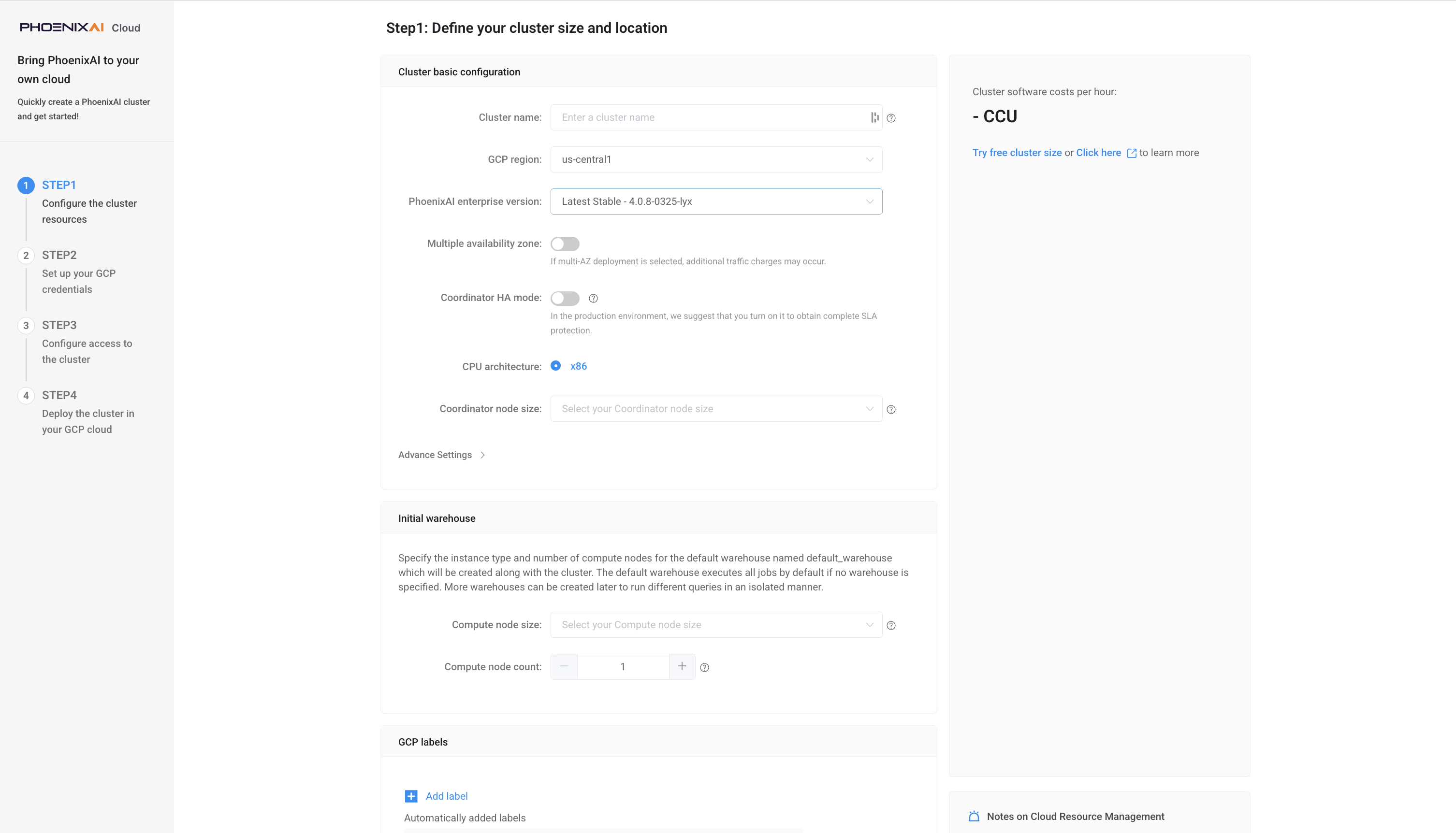
Advance Settings では、以下の操作が可能です:
-
Termination Protectionを有効にする。
Termination Protectionを有効にすると、クラスターが誤って削除されるのを防ぎ、データ損失のリスクを排除できます。クラスターにTermination Protectionが有効になると、クラスターを削除しようとする試みはすべて失敗し、エラーが返されます。クラスターを削除するには、まず手動でTermination Protectionを無効にする必要があります。
クラスターの作成後、クラスター詳細ページの Cluster parameters タブの Cluster Configuration セクションでこの機能を有効または無効にできます。
-
コーディネーターノードのストレージ自動スケーリングポリシーを定義する。
ストレージの自動スケーリングはデフォルトで有効になっています。PhoenixAIは、プリセットのストレージ容量が不足していることを検出すると、ポリシーに基づいてストレージサイズを自動的にスケールアップします。
注記クラスターのワークロードが予測不可能な場合、ストレージの自動スケーリングを有効のままにしておくことを強くお勧めします。予測不可能なワークロードはストレージをすぐに使い果たし、重大なクラスター障害を引き起こす可能性があります。
ストレージの自動スケーリングポリシーを定義するには、次の手順に従ってください:
-
自動スケーリング操作をトリガーするストレージ使用率のしきい値(パーセンテージ)を設定します。このしきい値は80%から90%の間で設定できます。ノードのストレージ使用率がこのしきい値に達し、5分以上継続した場合、PhoenixAIは以下の手順で定義したステップサイズでストレージをスケールアップします。
-
各自動スケーリング操作のステップサイズを設定します。ステップサイズは固定サイズ(GB)またはパーセンテージで設定できます。例えば、50 GBまたは15%(元のストレージサイズに対して)などです。
-
各ノードの最大ストレージサイズを設定します。ストレージのサイズがこのしきい値に達すると、PhoenixAIはストレージのスケールアップを停止します。
注記- 2回のスケーリング操作(手動スケーリングおよび自動スケーリングを含む)の間隔として、最低4時間が必須です。
- 各ストレージの最大サイズは64 TBです。
- ElasticクラスターのコンピュートノードはストレージのAuto Scalingをサポートしていません。
-
STEP 2: GCP認証情報の設定
このステップでは、新しいデータ認証情報と新しいデプロイ認証情報を作成するか、以前の正常なデプロイ時にPhoenixAIによって自動的に作成された既存のものを選択する必要があります。設定が完了したら、Nextをクリックして続行します。
PhoenixAIを初めてご利用の場合は、新しいデータ認証情報と新しいデプロイ認証情報を作成することをお勧めします。
新しい認証情報を作成することを選択する
新しい認証情報の作成に進む前に、Google Cloudプロジェクトを作成し、必要なAPIを有効にする必要があります。
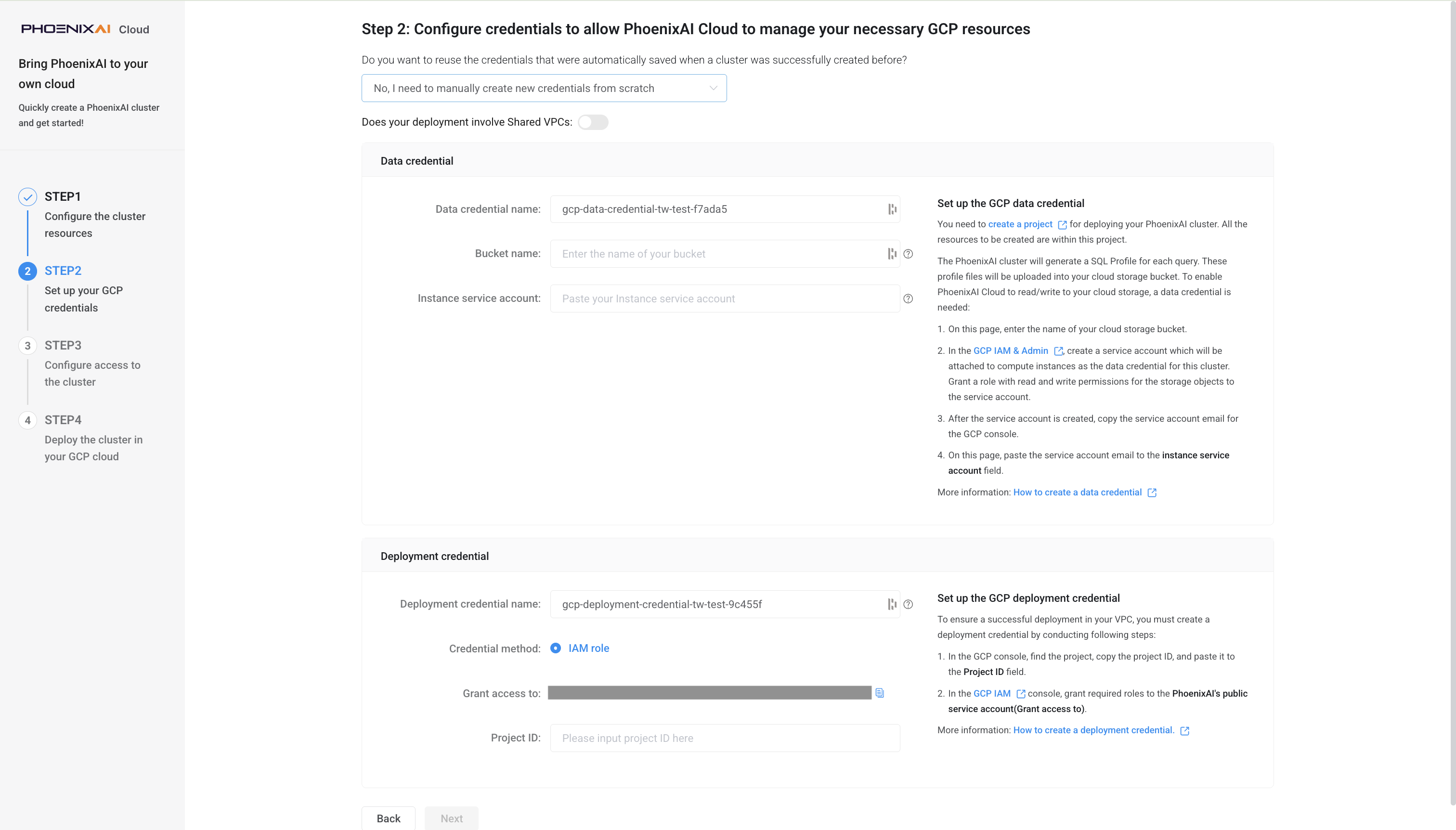
次の図に示すように、No, I need to manually create new credentials from scratch を選択します。次に、データ認証情報とデプロイ認証情報を作成します。
データ認証情報を作成する
-
共有VPCの下にクラスターをデプロイする場合は、Does your deployment involve Shared VPCs の横にあるスイッチをオンにして、共有VPCを有効にします。
共有VPCは、GCP組織が複数のプロジェクトのリソースを共通のVPCネットワークに接続し、そのネットワークの内部IPアドレスを使用して安全かつ効率的に相互通信できるようにします。
共有VPCには、ホストプロジェクトとそのホストプロジェクトに接続された複数のサービスプロジェクトが含まれます。ホストプロジェクト内のVPCネットワークは共有VPCネットワークと呼ばれます。サービスプロジェクトの対象リソースは、共有VPCネットワークのサブネットを使用できます。
-
Google Cloud コンソールでプロジェクトにサインインし、Compute Engine のサービスアカウントを作成するに記載されている手順に従って、Cloud Storageバケットにアクセスできるサービスアカウントを作成し、IAM & Admin > Service accounts ページの Email フィールドからサービスアカウントのメールアドレスをコピーし、Cloud Storage > Buckets ページの Name フィールドからバケット名をコピーして、後でアクセスできる場所に保存します。
-
PhoenixAI Cloudコンソールに戻ります。Data credential セクションで、バケットの名前を Bucket name フィールドに入力し、サービスアカウント名を Instance service account フィールドに貼り付けます。
次の表は、Data credential セクションのフィールドについて説明しています。
フィールド 必須 説明 Data credential name いいえ データ認証情報の名前を入力します。
注意
名前はPhoenixAIクラウドアカウント内で一意である必要があります。Bucket name はい バケットの名前を入力します。
注意- クラスターを作成する際、クラスターと同じリージョンにあるバケットを参照するデータ認証情報のみ使用できます。
- Shared VPC を有効にしている場合は、サービスプロジェクト(つまり、クラスターがデプロイされているプロジェクト)のバケット名を入力する必要があります。
Instance service account はい PhoenixAIクラスターがバケットにアクセスする権限を付与するために作成したインスタンスサービスアカウントの名前を入力します。
注意
Shared VPC を有効にしている場合は、サービスプロジェクト(つまり、クラスターがデプロイされているプロジェクト)のインスタンスサービスアカウントを入力する必要があります。
デプロイ認証情報を作成する
-
PhoenixAI Cloudコンソールで、Grant access to の横にあるコピーボタンをクリックして、クラスターデプロイ用のPhoenixAIのパブリックサービスアカウントをコピーします。
-
Google Cloud コンソールでプロジェクトにサインインし、PhoenixAIにGoogle Cloudリソースの権限を付与するに記載されている手順に従って、クラスターのデプロイに必要な権限をPhoenixAIに付与し、プロジェクトダッシュボードの Project info セクションから Project ID をコピーして、後でアクセスできる場所に保存します。
-
PhoenixAI Cloudコンソールに戻ります。Deployment credential セクションで、プロジェクトIDを Project ID フィールドに貼り付けます。プロジェクト名ではないことに注意してください。
次の表は、Deployment credential セクションのフィールドについて説明しています。
フィールド 必須 説明 Deployment credential name いいえ デプロイ認証情報の名前を入力します。
注意
名前はPhoenixAIクラウドアカウント内で一意である必要があります。Credential method N/A GCPでリソースを起動するPhoenixAIの権限を制御するために使用する認証情報の種類です。値は IAM role に固定されています。 Grant access to N/A GCPプロジェクトでリソースを起動・管理するために使用されるPhoenixAIのパブリックサービスアカウントです。このサービスアカウントに必要な権限を付与する必要があります。 Project ID はい GCPにPhoenixAIクラスターをデプロイするために作成したGoogle CloudプロジェクトのIDを入力します。プロジェクト名ではないことに注意してください。
注意
Shared VPC を有効にしている場合は、サービスプロジェクト(つまり、クラスターがデプロイされるプロジェクト)のIDを入力する必要があります。
既存の認証情報を選択する
次の図に示すように、Yes, I hope to reuse the previous credentials and cloud storage を選択します。次に、既存のデータ認証情報と既存のデプロイ認証情報を選択します。
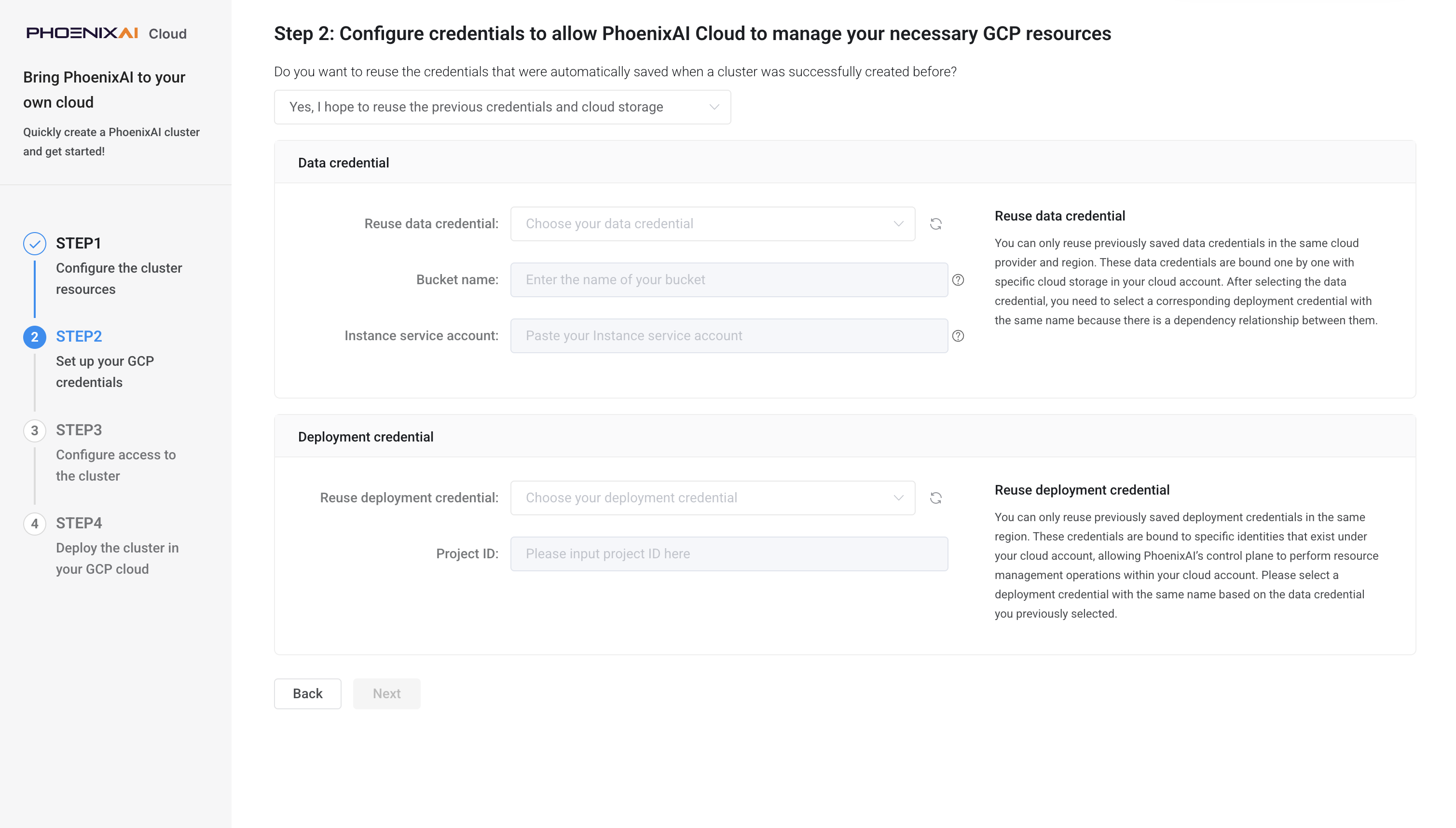
既存の認証情報を再利用する場合、共有VPC機能に関して、デプロイ認証情報が次のステップで指定するネットワーク構成のサブネット設定と一致していることを確認する必要があります。PhoenixAIは整合性を検証し、デプロイ認証情報で共有VPCが無効になっており、ネットワーク構成に共有VPCのサブネットが含まれている場合は拒否します。
データ認証情報を選択する
Data credential セクションで、Reuse data credential ドロップダウンリストを展開し、クラスターと同じGCPリージョン(つまり、STEP 1 で選択したリージョン)に属するデータ認証情報を選択します。
注意
ドロップダウンリストには、手動で作成したすべてのデータ認証情報と、以前の正常なデプロイ時にPhoenixAIが自動的に作成したデータ認証情報が表示されます。
データ認証情報を選択すると、PhoenixAIは自動的に Bucket name および Instance service account フィールドに入力します。
次の表は、Data credential セクションのフィールドについて説明しています。
| フィールド | 必須 | 説明 |
|---|---|---|
| Reuse data credential | はい | データ認証情報の名前。 注意 名前はPhoenixAIクラウドアカウント内で一意である必要があります。 |
| Bucket name | はい | バケットの名前。 注意
|
| Instance service account | はい | PhoenixAIがバケットへのアクセス権限を付与するために作成したインスタンスサービスアカウントの名前。 注意 Shared VPC を有効にしている場合は、サービスプロジェクト(つまり、クラスターがデプロイされているプロジェクト)のインスタンスサービスアカウントを入力する必要があります。 |
デプロイ認証情報を選択する
Deployment credential セクションで、Reuse deployment credential ドロップダウンリストを展開し、クラスターと同じGCPリージョン(つまり、STEP 1 で選択したリージョン)に属するデプロイ認証情報を選択します。
注意
ドロップダウンリストには、手動で作成したすべてのデプロイ認証情報と、以前の正常なデプロイ時にPhoenixAIが自動的に作成したものが表示されます。
デプロイ認証情報を選択すると、PhoenixAIは自動的に Project ID フィールドに入力します。
次の表は、Deployment credential セクションのフィールドについて説明しています。
| フィールド | 必須 | 説明 |
|---|---|---|
| Reuse deployment credential | はい | デプロイ認証情報の名前。 注意 名前はPhoenixAIクラウドアカウント内で一意である必要があります。 |
| Project ID | はい | GCPでリソースを起動および管理するために作成したGoogle CloudプロジェクトのID。 注意 Shared VPC を有効にしている場合は、サービスプロジェクト(つまり、クラスターがデプロイされるプロジェクト)のIDを入力する必要があります。 |
STEP 3: クラスターへのアクセスの設定
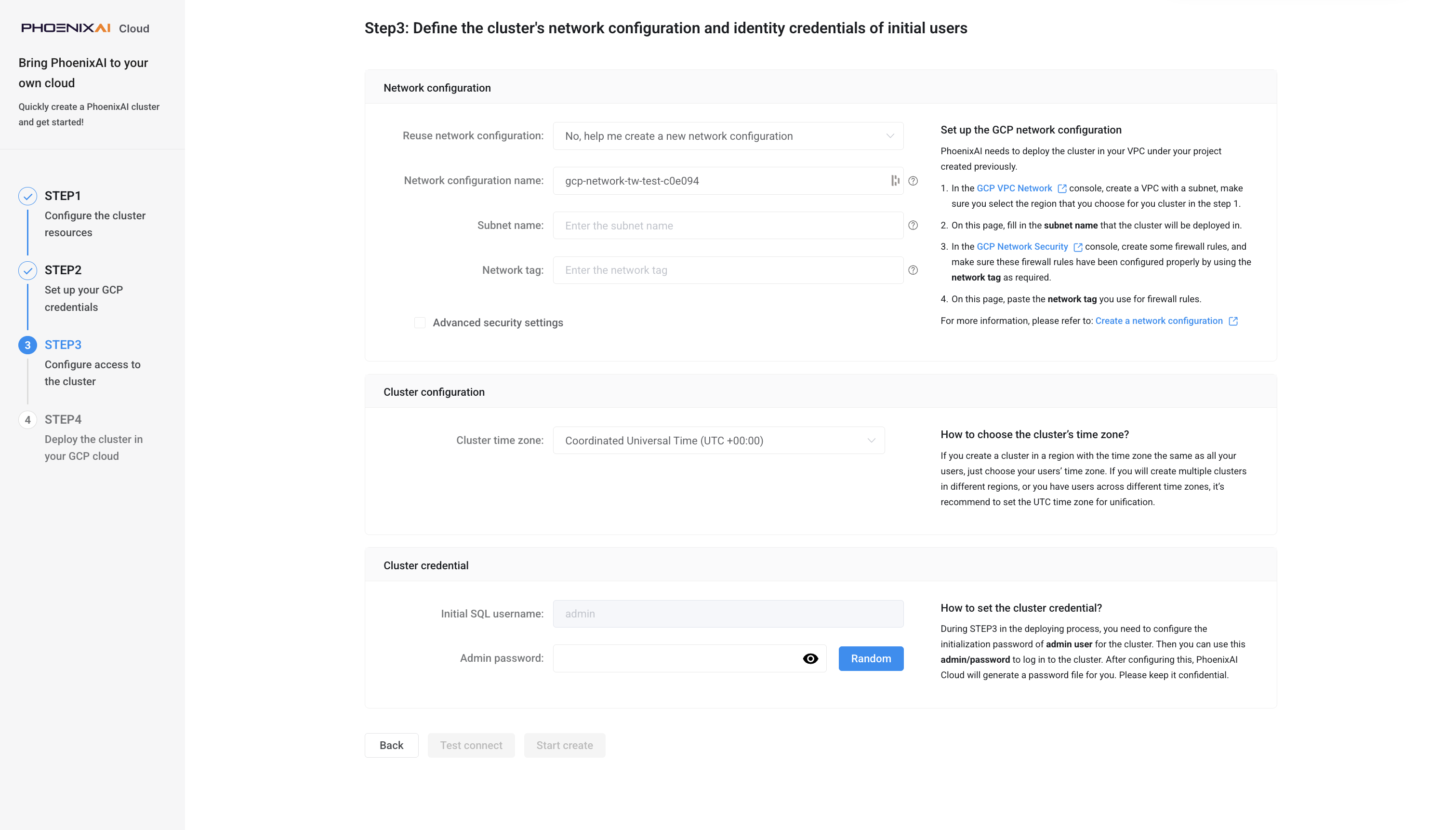
このステップでは、以下を行う必要があります。
-
ネットワーク構成を設定します。新しいネットワーク構成を作成するか、以前の正常なデプロイ時にPhoenixAIが自動的に作成した既存のものを選択できます。
注意
PhoenixAIでは、複数のクラスター間で同じネットワーク構成を再利用できます。つまり、複数のクラスターが同じVPCとサブネットを共有できます。
-
クラスター構成を設定します。
-
クラスター資格情報を設定します。
-
接続をテストします。
ネットワーク構成を設定する
Network configuration セクションで、新しいネットワーク構成を作成するか、既存のものを選択します。
PhoenixAIを初めて使用する場合は、新しいネットワーク構成を作成することをお勧めします。
新しいネットワーク構成を作成する
-
Google Cloud コンソールでプロジェクトにサインインし、GCP上のPhoenixAI用VPCネットワーク、サブネット、およびファイアウォールルールの作成に記載されている手順に従って、VPCネットワーク、サブネット、およびファイアウォールルールを作成し、VPCネットワークの VPC network details ページの Subnets タブからサブネット名をコピーし、Network Security > Firewall policies ページの Targets フィールドからVPCネットワークのファイアウォールルールに設定したターゲットタグをコピーして、後でアクセスできる場所に保存します。
注意
クラスターのデプロイに使用するサブネットは、クラスターがデプロイされるリージョン(つまり、STEP 1 で選択したリージョン)と同じリージョンに存在する必要があります。
-
PhoenixAI Cloudコンソールに戻ります。Network Configuration セクションで、サブネット名を Subnet name フィールドに貼り付け、ファイアウォールルールに設定したターゲットタグを Network tag フィールドに貼り付けます。
エンドツーエンドのPrivate Linkを有効にする場合は、Advanced security settings にチェックを入れ、Private Service Connect接続IDを PSC connection ID フィールドに貼り付けます。Private Service Connectエンドポイントの作成に記載されている手順に従って、Private Service Connectエンドポイントを作成してください。Private Linkが有効な状態でもクラスターコンソールにパブリックネットワーク経由でアクセスしたい場合は、Enable public access to the Cluster console にチェックを入れてください。パブリックアクセスが有効な場合、PhoenixAIのVPCはインターネットを介してお客様のVPCと通信します。PhoenixAIのPrivate Linkの詳細については、エンドツーエンドのPrivate LinkアーキテクチャおよびエンドツーエンドのPrivate Linkの設定とデプロイを参照してください。
次の表は、Network Configuration セクションのフィールドについて説明しています。
フィールド 必須 説明 Reuse network configuration いいえ 既存のネットワーク構成を再利用する場合は選択してください。 Network configuration name いいえ 新しいネットワーク構成を作成する場合は、名前を入力してください。
注意
名前はPhoenixAIクラウドアカウント内で一意である必要があります。Subnet name はい データ分析用のクラスターノードをデプロイするために使用するサブネットの名前。
注意
Shared VPC を有効にしている場合は、ホストプロジェクト(つまり、Shared VPCがデプロイされているプロジェクト)のサブネット名を指定する必要があります。Availability zones はい Multi-AZ デプロイを有効にしている場合は、クラスターに3つのアベイラビリティゾーンを指定する必要があります。 Network tag はい 自分のVPC内のクラスターノード間、およびPhoenixAIのVPCと自分のVPC間のTLSによる接続を有効にするために使用するファイアウォールルールに設定するターゲットタグ。
注意
Shared VPC を有効にしている場合は、ホストプロジェクト(つまり、Shared VPCがデプロイされているプロジェクト)のターゲットタグを指定する必要があります。PSC connection ID いいえ PhoenixAIのVPCと自分のVPC間の直接かつ安全な接続を可能にするために作成するPrivate Service Connect接続のID。
PSC接続の作成方法については、Private Service Connectエンドポイントの作成を参照してください。
注意- PSC接続IDが設定されていない場合、Private Service Connect接続は構築されず、PhoenixAIのVPCはインターネット経由で自分のVPCと通信します。
- Shared VPC を有効にしている場合は、サービスプロジェクト(つまり、クラスターがデプロイされているプロジェクト)のPSC接続IDを入力してください。
既存のネットワーク構成を選択する
Reuse network configuration ドロップダウンリストを展開し、クラスターと同じGCPリージョン(つまり、STEP 1 で選択したリージョン)に属するネットワーク構成を選択します。
注意
ドロップダウンリストには、手動で作成したネットワーク構成と、以前の正常なデプロイ時にPhoenixAIが自動的に作成したネットワーク構成が表示されます。
ネットワーク構成を選択すると、PhoenixAIは自動的に Subnet name、Network tag、および(オプション)PSC connection ID フィールドに入力します。
次の表は、Network Configuration セクションのフィールドについて説明しています。
| フィールド | 必須 | 説明 |
|---|---|---|
| Reuse network configuration | いいえ | 既存のネットワーク構成を再利用する場合は選択してください。 |
| Network configuration name | いいえ | 新しいネットワーク構成を作成する場合は、名前を入力してください。 注意 名前はPhoenixAIクラウドアカウント内で一意である必要があります。 |
| Subnet name | はい | データ分析用のクラスターノードのデプロイに使用するサブネットの名前。 注意 Shared VPC を有効にしている場合は、ホストプロジェクト(Shared VPCがデプロイされているプロジェクト)のサブネット名を指定する必要があります。 |
| Availability zones | はい | Multi-AZ デプロイを有効にしている場合は、クラスターに3つのアベイラビリティゾーンを指定する必要があります。 |
| Network tag | はい | クラスターノード間、およびPhoenixAIのVPCと自分のVPC間のTLSによる接続を有効にするために使用するファイアウォールルールに設定するターゲットタグ。 注意 Shared VPC を有効にしている場合は、ホストプロジェクト(Shared VPCがデプロイされているプロジェクト)のターゲットタグを指定する必要があります。 |
| PSC connection ID | いいえ | PhoenixAIのVPCと自分のVPC間の直接かつ安全な接続を可能にするために作成するPrivate Service Connect接続のID。 PSC接続の作成方法については、Private Service Connectエンドポイントの作成を参照してください。 注意
|
クラスター構成を設定する
Cluster configuration セクションで、クラスターの監視およびログシステム全体で一貫した時刻設定を確保するために、クラスターのタイムゾーンを設定します。
クラスター資格情報を設定する
Cluster credential セクションで、admin アカウントのパスワードを Admin password フィールドに入力するか、Admin password フィールドの横にある Random をクリックして、PhoenixAIが生成したパスワードを取得します。
注意
- admin アカウントはクラスターの管理者であり、PhoenixAIクラウドアカウント内のすべての権限が有効になっています。
- クラスターの作成後、クラスターの詳細ページに移動し、ページの右上隅で Manage > Reset password を選択して、admin アカウントのパスワードをリセットできます。admin アカウントのパスワードをリセットできるのは、クラスターが Running 状態のときのみです。
接続をテストする
-
Test connect をクリックして、PhoenixAIのVPCが自分のVPCと接続できることを確認します。
接続テストが通過した後、Start create ボタンが有効になります。
-
Start create をクリックして続行します。
STEP 4: GCPにクラスターをデプロイする
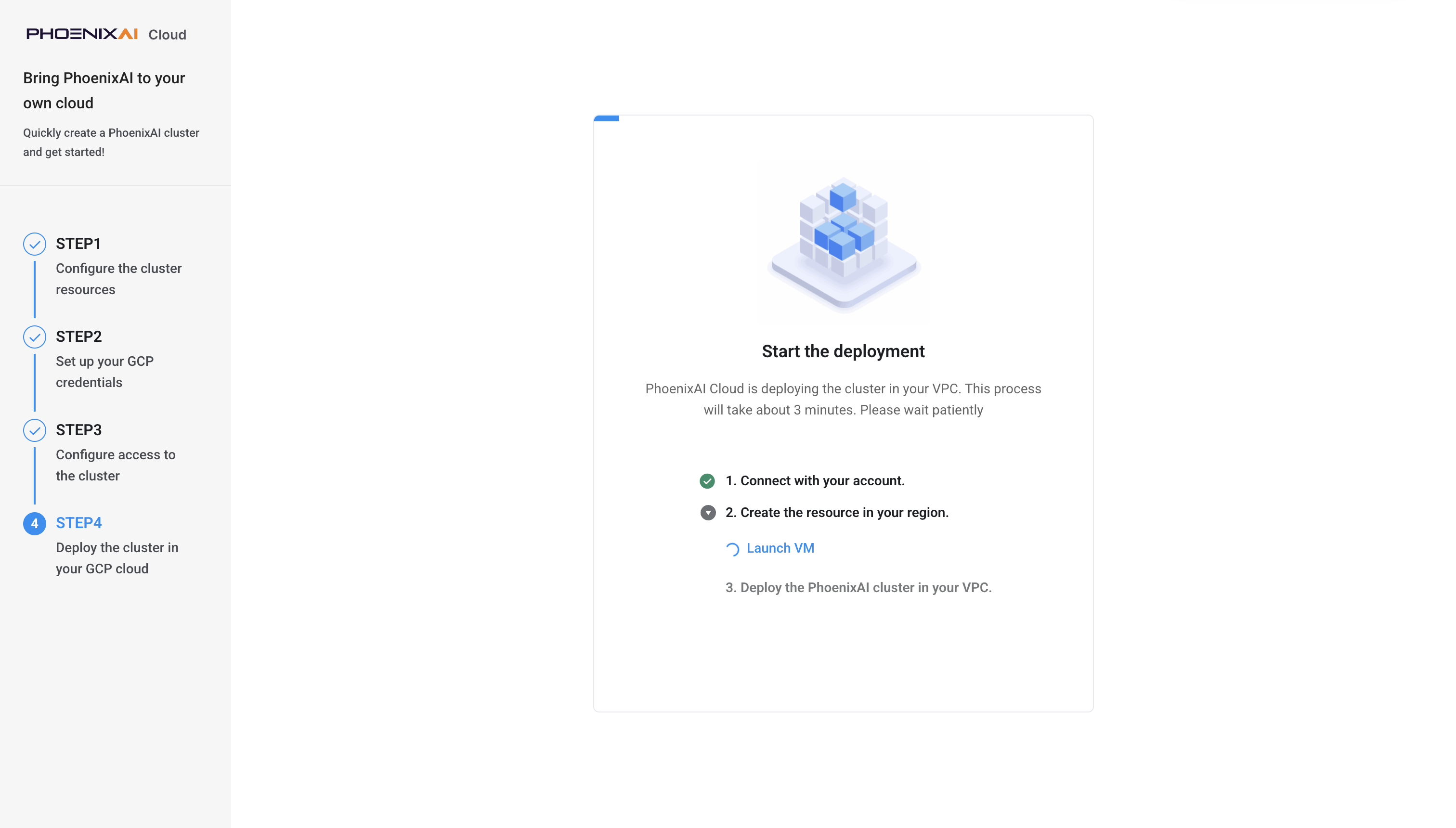
前の3つのステップを完了すると、PhoenixAIは自動的にクラウドリソースを起動し、お客様自身のVPCにクラスターをデプロイします。これには数分かかります。
デプロイが完了すると、次の図に示すメッセージが表示されます。
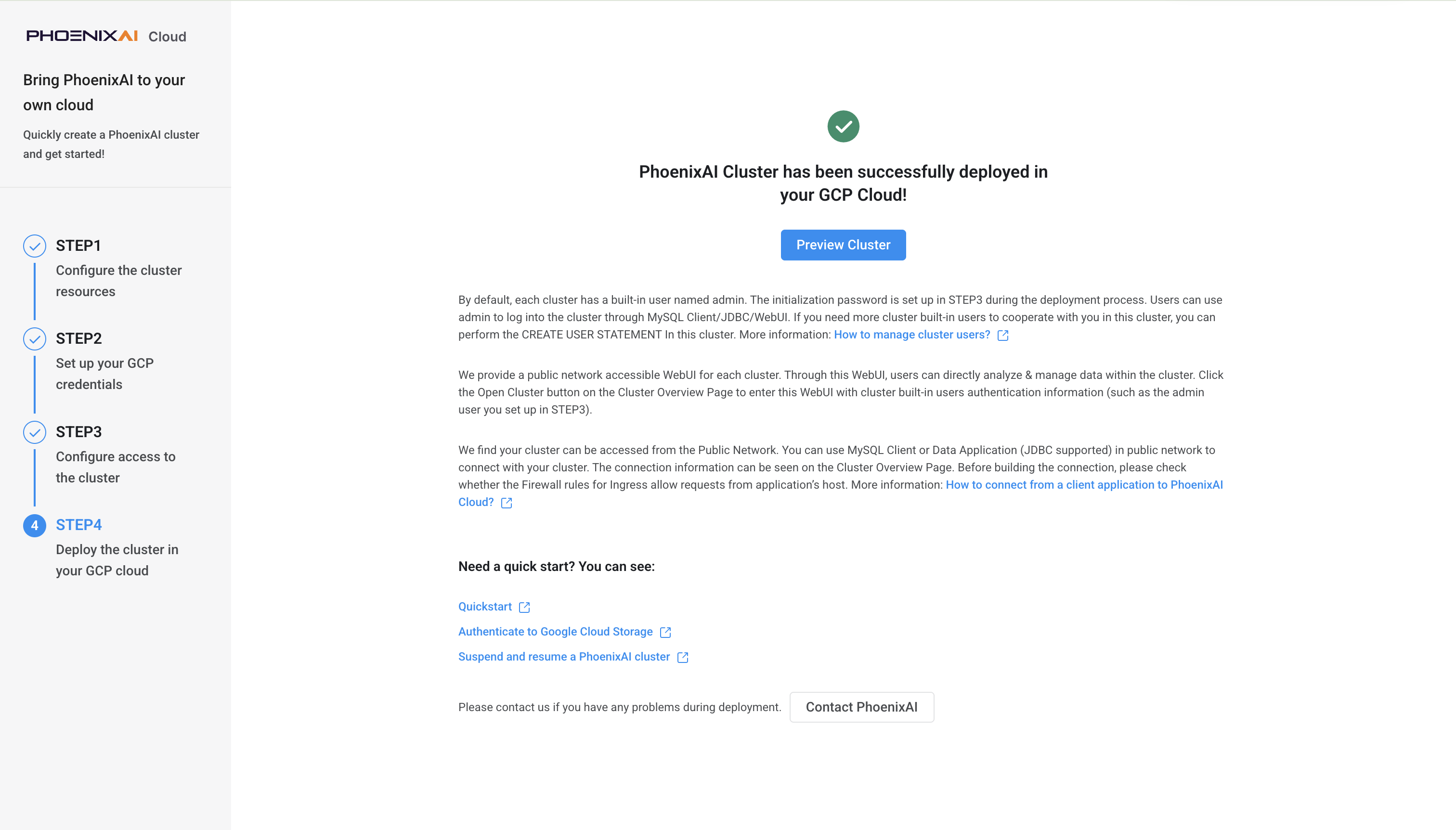
メッセージ内の Preview Cluster をクリックしてクラスターを表示できます。また、Clusters ページに戻ってクラスターを確認することもできます。デプロイが成功すると、クラスターは Running 状態になります。
STEP 5: デフォルトのストレージボリュームを設定する
デフォルトでは、すべてのデータベースとテーブルはデフォルトのストレージボリュームに作成されます。デフォルトのストレージボリュームに使用するGCSバケットは、STEP 2で指定されました。
GCP上のPhoenixAI BYOCの実験段階では、クラスターを作成した後、データベースやテーブルを作成する前に、デフォルトのストレージボリュームを手動で作成する必要があります。
相互運用性のためのXML APIは、GCSストレージをS3のように操作するために使用されます。一般的に、S3設定とGCS設定の違いは以下の点のみです:
- エンドポイント
https://storage.googleapis.comを使用する - 認証にHMACキーとシークレットを使用する
相互運用性XML APIやHMACキーに慣れていない場合は、このページの下部にリンクがあります。
GCSにストレージボリュームを作成する
必要なもの:
- クラスターが配置されているGCSリージョン(STEP 1で指定)
- STEP 2で指定したGCSバケット名
- バケット用のHMACアクセスキーとHMACシークレットキー
SQLクライアントを使用して管理者ユーザーとしてクラスターに接続し、STORAGE VOLUME を作成します(バケットと認証の詳細を置き換えてください):
CREATE STORAGE VOLUME def_volume
TYPE = S3
LOCATIONS = ("s3://<GCS bucket name specified in Step2>")
PROPERTIES
(
    "enabled" = "true",
    "aws.s3.region" = "us-central1",
    "aws.s3.endpoint" = "https://storage.googleapis.com",
    "aws.s3.access_key" = "<HMAC access key>",
    "aws.s3.secret_key" = "<HMAC secret key>"
);
新しいボリュームをデフォルトとして設定する:
SET def_volume AS DEFAULT STORAGE VOLUME;
次のステップ
いつでも、JDBCドライバー、MySQLクライアント、またはPhoenixAI Studioを使用してクラスターに接続できます。詳細については、PhoenixAIクラスターに接続するを参照してください。
また、PhoenixAI Cloud BYOCコンソールでクラスターを表示および管理することもできます:
- PhoenixAIクラスターを表示する。
- PhoenixAIクラスターをスケールする。
- PhoenixAIクラスターを解放する。
- PhoenixAIクラスターを一時停止および再開する。
- PhoenixAIクラスターを開く。