Azure へのデプロイ
PhoenixAIは、Azureへのデプロイプロセスを4つの簡単なステップに簡略化する、使いやすいデプロイウィザードを提供しています。
- ステップ1:クラスターリソースの設定
- ステップ2:Azure認証情報の設定
- ステップ3:クラスターへのアクセス設定
- ステップ4:AzureクラウドへのクラスターのデプロイAzureクラウドへのクラスターのデプロイ
Terraformを使用してクラスターをデプロイするには、Terraformプロバイダー.
Elasticクラスターの詳細については、ウェアハウスの概要.
制限
PhoenixAIクラスターのデプロイには、ストレージアカウント、マネージドID、仮想ネットワークとセキュリティグループ、サービスプリンシパル、およびSSHキーペアなど、さまざまなAzureリソースが必要です。これらのリソースは同じサブスクリプションおよび同じリソースグループに属している必要があり、PhoenixAIクラスターのデプロイ先と同じAzureリージョンに属している必要があります。
デプロイウィザードの開始
デプロイウィザードを開始するには、以下の手順に従ってください。
- PhoenixAI Cloud BYOCコンソールにサインインします。
- クラスターページで、クラスターの作成をクリックします。
- 表示されたダイアログボックスで、Elasticクラスターを選択し、Azureをクラウドプロバイダーとして選択して、次へをクリックします。
デプロイメントウィザードを起動した後、以下に説明するように手動デプロイメントを設定して実行できます。
現在、PhoenixAIはAzureの手動デプロイメントのみをサポートしています。クイックデプロイメントは利用できません。
デプロイメントを成功させるには、データ認証情報、デプロイメント認証情報、およびネットワーク構成を提供する必要があります。
-
データ認証情報
PhoenixAIにおけるAzureのデータ認証情報はマネージドIDを参照し、Azureストレージアカウント内のコンテナに対する読み取りおよび書き込み権限を宣言します。マネージドIDを通じて、Azure仮想ネットワーク内のVMは特定のストレージに対する読み取りおよび書き込み権限を取得できます。特定のデータ認証情報を使用してPhoenixAIクラスターを作成すると、クラスター内のSQLクエリに対してPhoenixAIが生成するすべてのプロファイルは、データ認証情報で参照されているAzureストレージアカウントおよびコンテナに保存されます。
-
デプロイメント認証情報
PhoenixAIにおけるAzureのデプロイメント認証情報には、サービスプリンシパルとSSHキーペアが含まれます。サービスプリンシパルはPhoenixAIがデプロイメントおよびその後のスケーリングに必要なリソースを起動できるようにし、SSHキーペアはPhoenixAIがAzure仮想ネットワーク上にサービスをデプロイするために必要なアクセスを提供します。
-
ネットワーク構成
PhoenixAIにおけるAzureのネットワーク構成は、PhoenixAIクラスターのデプロイメントをホストする仮想ネットワークやサブネットなどのネットワークインフラストラクチャ、およびPhoenixAIクラスターの受信・送信トラフィックを制御するセキュリティルールを定義します。
デプロイメントウィザードを起動した後(前のセクションデプロイメントウィザードを起動するで説明したように)、デプロイメントのために4つの必須ステップ(ステップ 1 から ステップ 4)が案内されます。
ステップ 1: クラスターリソースを設定する
ビジネス要件に基づいてクラスターを設定し、必要に応じて タグを追加 をクリックして1つ以上のタグをクラスターに追加します。次に、次へ をクリックして続行します。ここで追加したタグは、クラスターに関連付けられたAzureリソースに付加されます。
- PhoenixAIは 無料開発者ティアを提供しています。これを使用するには、4 CPUコアと16 GB RAMを提供するインスタンスタイプを選択する必要があります。
- 4 CPUコアと16 GB RAMは、PhoenixAIノードの最小構成パッケージでもあります。
以下の設定項目を構成してください。
| パラメーター | 必須 | 説明 |
|---|---|---|
| Cluster name | はい | クラスターの名前を入力します。名前はクラスター作成後に変更できません。後で簡単にクラスターを識別できるよう、わかりやすい名前を入力することをお勧めします。 |
| Azure Region | はい | クラスターをホストするAzureリージョンを選択します。PhoenixAIがサポートするリージョンについては、サポートされているクラウドプラットフォームとリージョンを参照してください。 |
| PhoenixAI enterprise version | はい | PhoenixAIエンタープライズソフトウェア(データベースカーネル)のバージョンを選択します。最新の安定版 (Latest Stable)、最新のGA版 (Latest GA)、最新のプレビュー版 (Latest Preview) から選択できます。詳細については、ベータおよび実験的機能を参照してください。 |
| Coordinator HA mode | いいえ | コーディネーターHAモードを有効または無効にします。コーディネーターHAモードはデフォルトで無効になっています。
|
| Coordinator node size | はい | クラスター内のコーディネーターノードのインスタンスタイプを選択します。PhoenixAIがサポートするインスタンスタイプについては、サポートされているインスタンスタイプを参照してください。 |
| Compute node size | はい | クラスター内のデフォルトウェアハウスのコンピュートノードのインスタンスタイプを選択します。PhoenixAIがサポートするインスタンスタイプについては、サポートされているインスタンスタイプを参照してください。 |
| Compute node count | はい | クラスター内のデフォルトウェアハウスのコンピュートノード数を指定します。処理するデータ量に基づいてコンピュートノード数を決定できます。デフォルト値は 1です。 |
| Compute storage size | いいえ | デフォルトウェアハウスのコンピュートノードのストレージサイズを指定します。このフィールドの横にあるボックスにチェックを入れることで、ボリューム数をカスタマイズすることもできます。 |
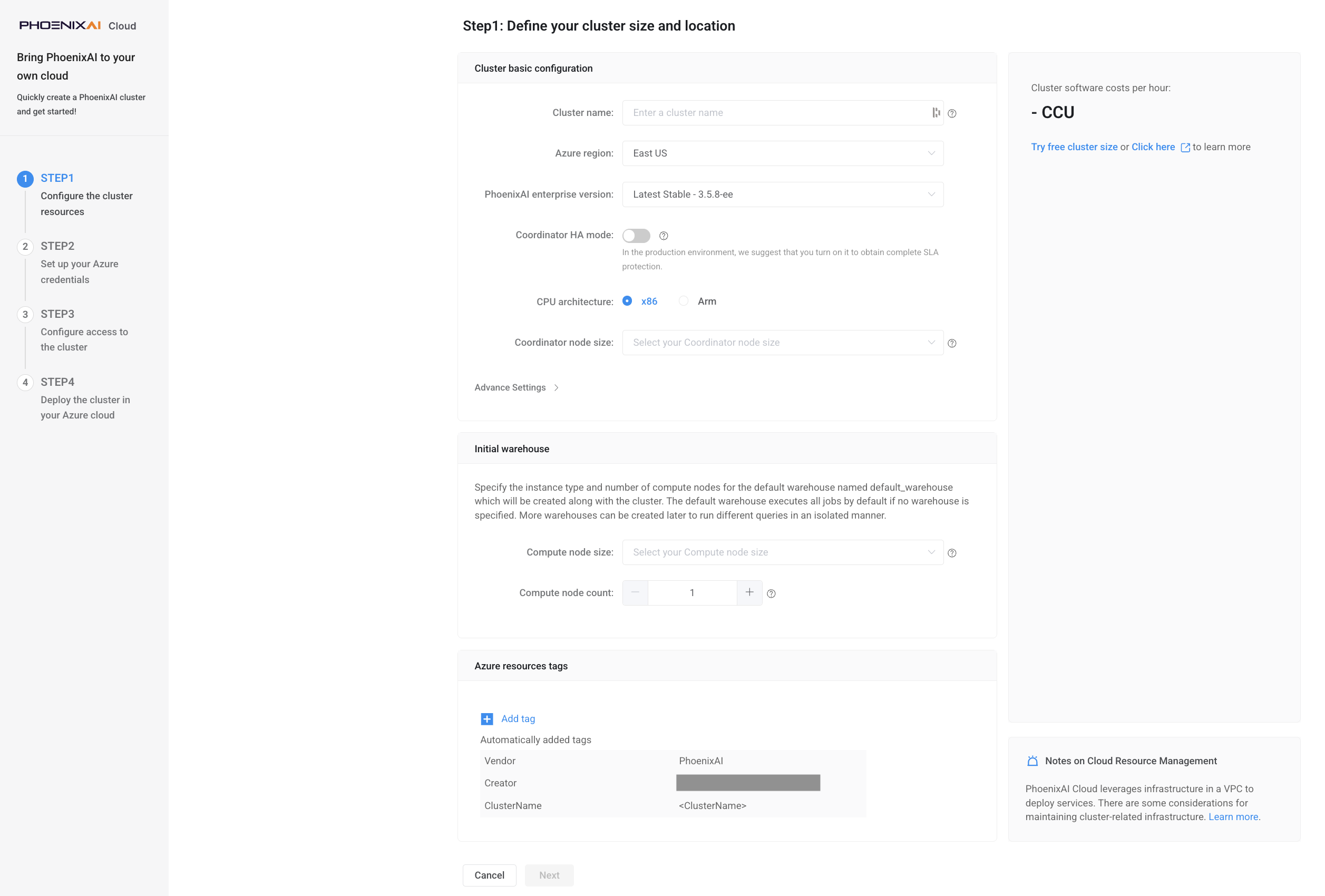
詳細設定では、クラスターが誤って削除されるのを防ぐために終了保護を有効にすることができ、データ損失のリスクを排除できます。クラスターに終了保護が有効になると、クラスターを削除しようとする試みはすべて失敗し、エラーが返されます。クラスターを削除するには、まず手動で終了保護を無効にする必要があります。
クラスターの作成後、クラスター構成セクションのクラスターパラメータータブ(クラスター詳細ページ)でこの機能を有効または無効にすることができます。
ステップ2:Azureの認証情報を設定する
このステップでは、新しいデータ認証情報と新しいデプロイ認証情報を作成するか、PhoenixAIが以前の正常なデプロイ時に自動的に作成した既存のものを選択する必要があります。設定が完了したら、次へをクリックして続行します。
PhoenixAIを初めてご利用の場合は、新しいデータ認証情報と新しいデプロイ認証情報を作成することをお勧めします。
新しい認証情報を作成することを選択する
いいえ、ゼロから手動で新しい認証情報を作成する必要がありますを選択してください(下図参照)。次に、データ認証情報とデプロイ認証情報を作成します。
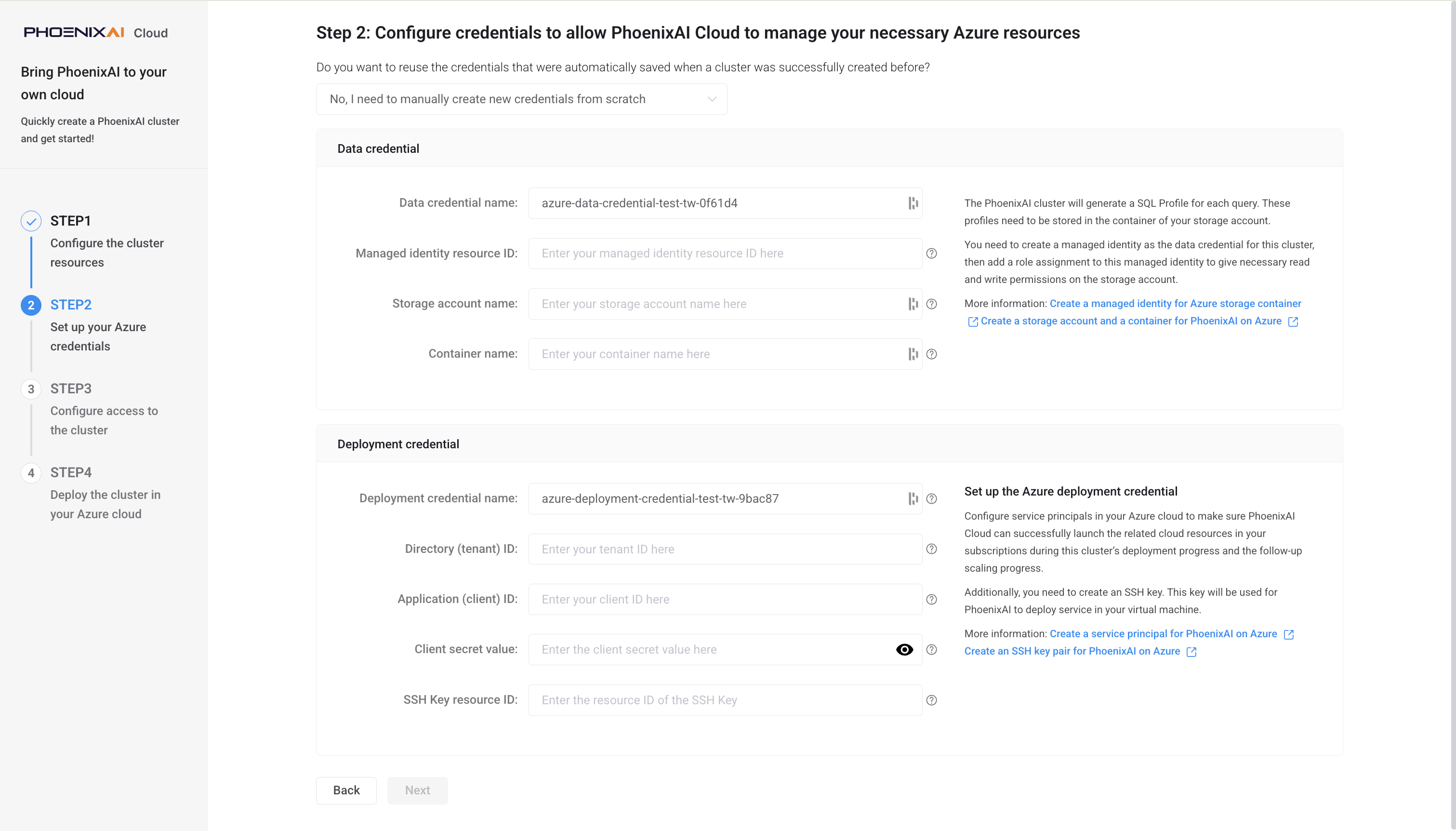
データ認証情報を作成する
-
Microsoft Azureポータルにサインインします。Azureストレージアカウント用のマネージドIDを作成するの手順に従って、ストレージアカウントにアクセスできるマネージドIDを作成し、マネージドIDのIdページからマネージドIDのプロパティを取得します。次に、取得した情報を後でアクセスできる場所に保存します。
-
PhoenixAI Cloud BYOCコンソールに戻ります:
-
マネージドIDリソースIDフィールドに、マネージドIDのIDを貼り付けます。
-
ストレージアカウント名フィールドに、ストレージアカウントの名前を指定します。
-
コンテナー名フィールドに、コンテナーの名前を指定します。
次の表は、データ認証情報セクションのフィールドについて説明しています。
| フィールド | 必須 | 説明 | | ---------------------------- | ------------ | ------------------------------------------------------------ | | マネージドID リソースID | はい | マネージドIDのIDを入力します。形式:
/subscriptions/xxxxxxxxxxx/resourcegroups/yyyyyy/providers/Microsoft.ManagedIdentity/userAssignedIdentities/zzzz。 | | ストレージアカウント名 | はい | ストレージアカウントの名前を入力します。
注意
ストレージアカウントは、ステップ 1.で選択したAzureリージョンに属している必要があります。 | | コンテナー名 | はい | ストレージアカウント内のコンテナーの名前を入力します。
注意
コンテナーはストレージアカウントに属し、そのパブリックアクセスレベルが**プライベート(匿名アクセスなし)**に設定されている必要があります。また、使用するマネージドIDはコンテナーに対する権限を持っている必要があります。詳細については、AzureでPhoenixAI用のストレージアカウントとコンテナーを作成するを参照してください。 | -
デプロイメント認証情報を作成する
-
Microsoft Azure ポータルにサインインします。AzureでPhoenixAI用のサービスプリンシパルを作成するの手順に従って、アプリの登録を作成し、ディレクトリ(テナント)IDおよびアプリケーション(クライアント)IDを登録済みアプリケーションの概要ページから取得し、クライアントシークレットの値を登録済みアプリケーションの証明書とシークレットページから取得します。AzureでPhoenixAI用のSSHキーペアを作成するの手順に従って、SSHキーペアを作成し、SSHキーペアのIdをSSHキーペアのプロパティページから取得します。次に、取得した情報を後でアクセスできる場所に保存してください。
-
PhoenixAI Cloud BYOCコンソールに戻ります:
- ディレクトリ(テナント)ID フィールドに、登録済みアプリケーションのディレクトリ(テナント)IDを貼り付けます。
- アプリケーション(クライアント)ID フィールドに、登録済みアプリケーションのアプリケーション(クライアント)IDを貼り付けます。
- クライアントシークレットの値 フィールドに、登録済みアプリケーションのクライアントシークレットの値を貼り付けます。
- SSHキーリソースID フィールドに、SSHキーペアのIDを貼り付けます。
次の表は、デプロイメント資格情報 セクションのフィールドについて説明しています。
| フィールド | 必須 | 説明 | | --------------------------- | ------------ | ------------------------------------------------------------ | | ディレクトリ(テナント)ID | はい | 登録済みアプリケーションのディレクトリ(テナント)IDを入力します。 | | アプリケーション(クライアント)ID | はい | 登録済みアプリケーションのアプリケーション(クライアント)IDを入力します。 | | クライアントシークレットの値 | はい | 登録済みアプリケーションのクライアントシークレットの値を入力します。
注意
クライアントシークレットの値は、作成直後を除いて表示できません。ページを離れる前に、作成時にシークレットの値を必ず保存してください。 | | SSHキーリソースID | はい | SSHキーペアのIDを入力します。形式:/subscriptions/xxxxxxxxx/resourceGroups/yyyyyy/providers/Microsoft.Compute/sshPublicKeys/zzzzz。
お知らせ
SSHキーペアは、選択または作成したデータ資格情報で参照されているマネージドIDと同じリソースグループ に属している必要があります(ステップ2 で選択または作成したデータ資格情報で参照されているマネージドIDと同じリソースグループ)、およびステップ1 で選択したAzureリージョンと同じである必要があります。 |
既存の資格情報を選択することを選択する
はい、以前の認証情報とクラウドストレージを再利用したいと思います を選択します(次の図を参照)。次に、既存のデータ資格情報と既存のデプロイメント資格情報を選択します。
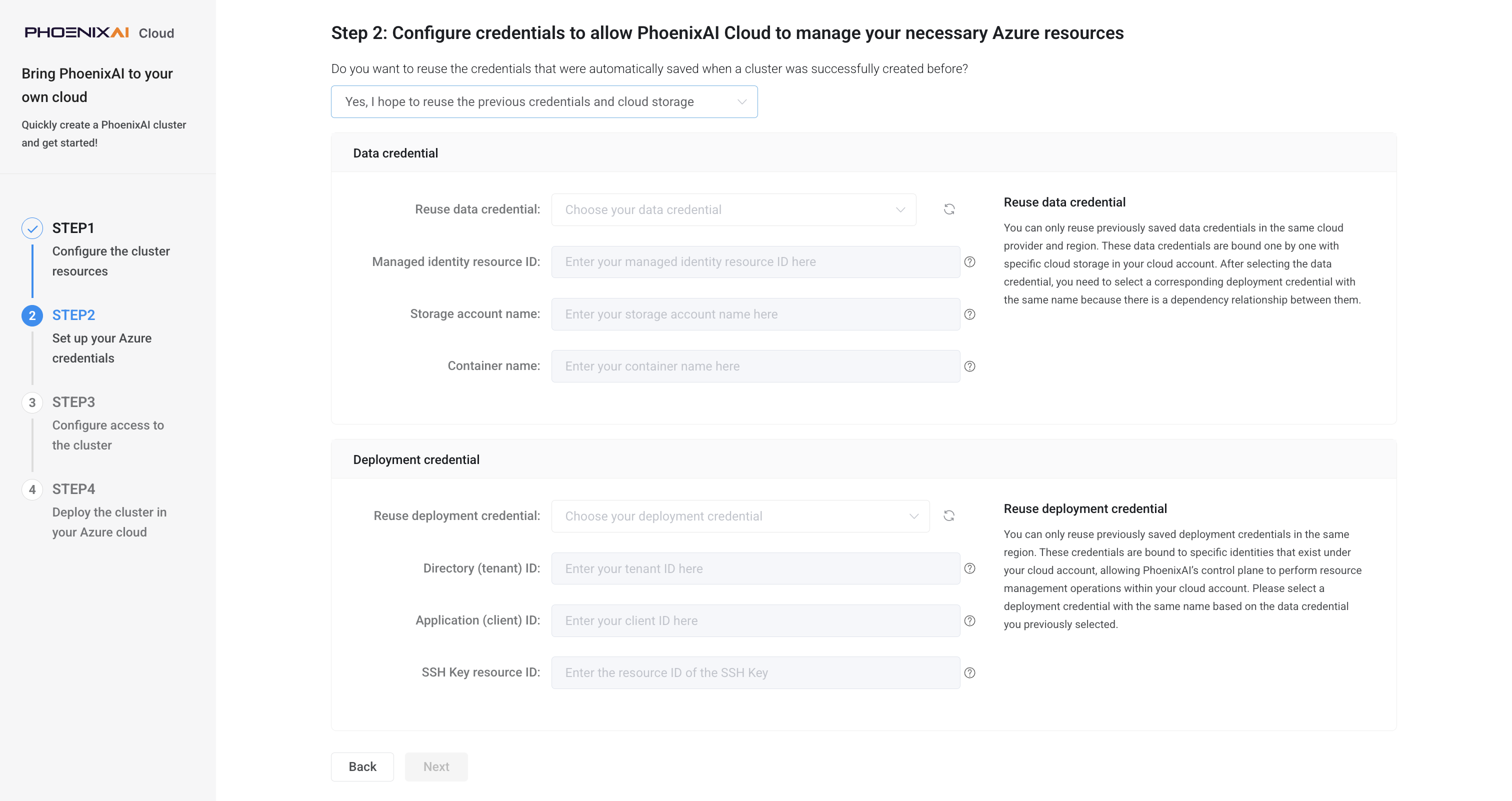
データ認証情報を選択する
データ認証情報セクションで、データ認証情報を再利用するドロップダウンリストを展開し、クラスターと同じAzureリージョン(つまり、ステップ 1で選択したもの)に属するデータ認証情報を選択します。
ドロップダウンリストには、以前の正常なデプロイ時にPhoenixAIによって自動的に作成されたすべてのデータ認証情報が表示されます。
データ認証情報を選択すると、PhoenixAIは自動的にマネージドIDリソースID、ストレージアカウント名、およびコンテナ名フィールドに入力します。
次の表は、データ認証情報セクションのフィールドについて説明します。
| フィールド | 必須 | 説明 |
|---|---|---|
| マネージドIDリソースID | はい | マネージドIDのIDを入力します。形式: /subscriptions/xxxxxxxxxxx/resourcegroups/yyyyyy/providers/Microsoft.ManagedIdentity/userAssignedIdentities/zzzz。 |
| ストレージアカウント名 | はい | ストレージアカウントの名前を入力します。 注意 ストレージアカウントは、**ステップ 1.**で選択したAzureリージョンに属している必要があります。 |
| コンテナ名 | はい | ストレージアカウント内のコンテナの名前を入力します。 注意 コンテナはストレージアカウントに属し、そのパブリックアクセスレベルが**プライベート(匿名アクセスなし)**に設定されている必要があります。また、使用するマネージドIDはコンテナに対する権限を持っている必要があります。詳細については、AzureでPhoenixAI用のストレージアカウントとコンテナを作成するを参照してください。 |
デプロイメント認証情報を選択する
デプロイメント資格情報セクションで、デプロイメント資格情報の再利用ドロップダウンリストを展開し、クラスターと同じAzureリージョン(つまり、ステップ1で選択したリージョン)に属するデプロイメント資格情報を選択します。
ドロップダウンリストには、以前の正常なデプロイメント時にPhoenixAIが自動的に作成したすべてのデプロイメント資格情報が表示されます。
デプロイメント資格情報を選択すると、PhoenixAIは自動的にディレクトリ(テナント)ID、アプリケーション(クライアント)ID、およびSSHキーリソースIDフィールドに入力します。
次の表は、デプロイメント資格情報セクションのフィールドについて説明しています。
| フィールド | 必須 | 説明 |
|---|---|---|
| ディレクトリ(テナント)ID | はい | 登録済みアプリケーションのディレクトリ(テナント)IDを入力します。 |
| アプリケーション(クライアント)ID | はい | 登録済みアプリケーションのアプリケーション(クライアント)IDを入力します。 |
| SSHキーリソースID | はい | SSHキーペアのIDを入力します。形式: /subscriptions/xxxxxxxxx/resourceGroups/yyyyyy/providers/Microsoft.Compute/sshPublicKeys/zzzzz。注意 SSHキーペアは、リソースグループで選択または作成したデータ資格情報で参照されているマネージドIDと同じステップ2に属し、かつステップ1で選択したAzureリージョンに属している必要があります。 |
ステップ3: クラスターへのアクセスを設定する
このステップでは、以下を行う必要があります。
-
ネットワーク構成を設定します。新しいネットワーク構成を作成するか、以前の正常なデプロイメント時にPhoenixAIが自動的に作成した既存のネットワーク構成を選択できます。
注記
PhoenixAIでは、複数のクラスター間で同じネットワーク構成を再利用できます。つまり、複数のクラスターが同じAzure仮想ネットワーク、サブネット、およびセキュリティグループを共有できます。 :::
-
クラスター構成を設定します。
-
クラスター資格情報を設定します。
-
接続をテストします。
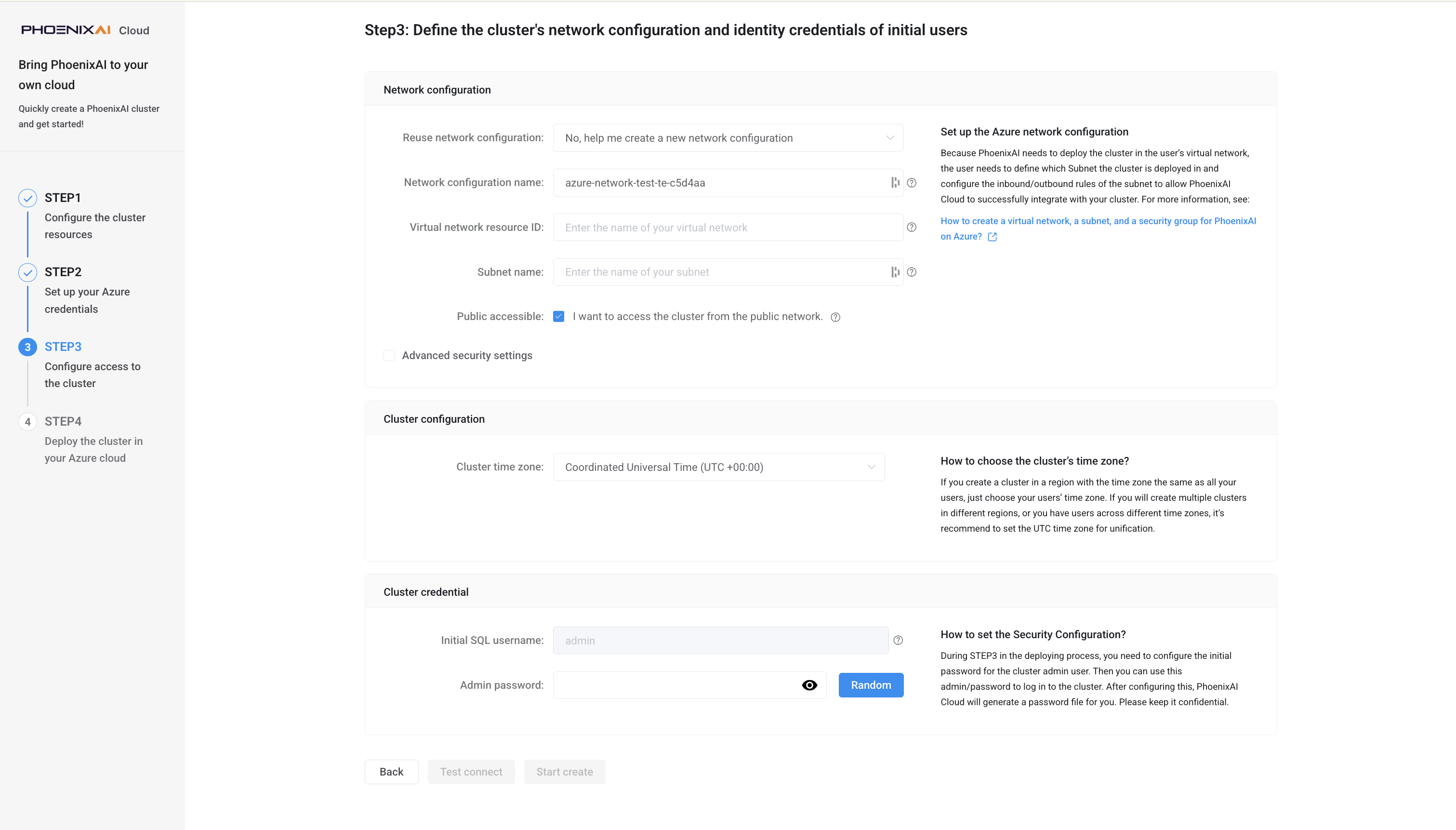
ネットワーク構成を設定する
ネットワーク構成 セクションで、新しいネットワーク構成を作成するか、既存のものを選択します。
PhoenixAI を初めてご利用の場合は、新しいネットワーク構成を作成することをお勧めします。
新しいネットワーク構成を作成する
-
Microsoft Azure ポータル にサインインします。Azure 上の PhoenixAI 用に仮想ネットワーク、サブネット、およびセキュリティグループを作成する に記載されている手順に従って、Azure 仮想ネットワークとサブネットを作成し、リソース ID を仮想ネットワークの プロパティ ページから取得し、仮想ネットワーク内でクラスターをデプロイするサブネットの名前を確認します。その後、取得した情報を後でアクセスできる場所に保存してください。
-
PhoenixAI Cloud BYOC コンソールに戻ります。ネットワーク構成 セクションで、Azure 仮想ネットワークのリソース ID を 仮想ネットワークリソース ID フィールドに貼り付け、サブネットの名前を サブネット名 フィールドに貼り付けます。
エンドツーエンドのプライベートリンクを有効にする場合は、詳細セキュリティ設定 にチェックを入れ、プライベートエンドポイントのリソース ID を プライベートエンドポイント ID フィールドに貼り付けます。プライベートエンドポイントとプライベート DNS ゾーンを作成する に記載されている手順に従って、プライベートエンドポイントとプライベート DNS ゾーンを作成してください。また、プライベートリンクが有効な状態でもパブリックネットワーク経由でクラスターコンソールにアクセスしたい場合は、クラスターコンソールへのパブリックアクセスを有効にする にチェックを入れてください。パブリックアクセスが有効な場合、PhoenixAI の仮想ネットワークはインターネット経由でお客様の仮想ネットワークと通信します。PhoenixAI のプライベートリンクの詳細については、エンドツーエンドのプライベートリンクアーキテクチャ および エンドツーエンドのプライベートリンクの構成とデプロイ を参照してください。
次の表は、ネットワーク構成 セクションのフィールドについて説明しています。
| フィールド | 必須 | 説明 | | --------------------------- | ------------ | ------------------------------------------------------------ | | 仮想ネットワークリソースID | はい | Azure仮想ネットワークのリソースIDを入力します。形式:
/subscriptions/xxxxxx/resourceGroups/yyyyyy/providers/Microsoft.Network/virtualNetworks/zzzzz。 | | サブネット名 | はい | サブネットの名前を入力します。 | | パブリックアクセス可能 | いいえ | クラスターがパブリックネットワークからアクセスできるかどうかを指定します。 | | プライベートエンドポイントID | いいえ | エンドツーエンドのPrivate Linkサービス用に作成したプライベートエンドポイントのリソースIDを指定します。 |
既存のネットワーク構成を選択する
ネットワーク構成を再利用する ドロップダウンリストを展開し、クラスターと同じAzureリージョン(つまり、STEP 1で選択したリージョン)に属するネットワーク構成を選択します。
ドロップダウンリストには、以前の正常なデプロイ時にPhoenixAIが自動的に作成したすべてのネットワーク構成が表示されます。
ネットワーク構成を選択すると、PhoenixAIは自動的に仮想ネットワークリソースID および サブネット名 フィールドに入力します。
次の表は、ネットワーク構成 セクションのフィールドについて説明しています。
| フィールド | 必須 | 説明 |
|---|---|---|
| 仮想ネットワークリソースID | はい | Azure仮想ネットワークのリソースIDを入力します。形式: /subscriptions/xxxxxx/resourceGroups/yyyyyy/providers/Microsoft.Network/virtualNetworks/zzzzz。 |
| サブネット名 | はい | サブネットの名前を入力します。 |
クラスター構成を設定する
クラスター構成 セクションで、クラスターの監視およびログシステム全体で一貫した時刻設定を確保するために、クラスターのタイムゾーンを設定します。
クラスター認証情報を設定する
クラスター認証情報 セクションで、admin アカウントのパスワードを 管理者パスワード フィールドに入力するか、ランダム フィールドの横にある 管理者パスワード をクリックして、PhoenixAIが生成したパスワードを取得します。
- admin アカウントはクラスターの管理者であり、PhoenixAI クラウドアカウント内のすべての権限が有効になっています。
- クラスターの作成後、クラスターの詳細ページに移動し、ページの右上隅で 管理 > パスワードのリセット を選択して、admin アカウントのパスワードをリセットできます。なお、admin アカウントのパスワードをリセットできるのは、クラスターが 実行中 状態のときのみです。
接続テスト
-
接続テスト をクリックして、PhoenixAI の Azure 仮想ネットワークとご自身の Azure 仮想ネットワーク間の接続を確認します。
接続テストが通過した後、作成開始 ボタンが有効になります。
-
作成開始 をクリックして続行します。
ステップ 4: Azure クラウドにクラスターをデプロイする
前の 3 つのステップを完了すると、PhoenixAI は自動的にクラウドリソースを起動し、ご自身の Azure 仮想ネットワークにクラスターをデプロイします。これには数分かかります。
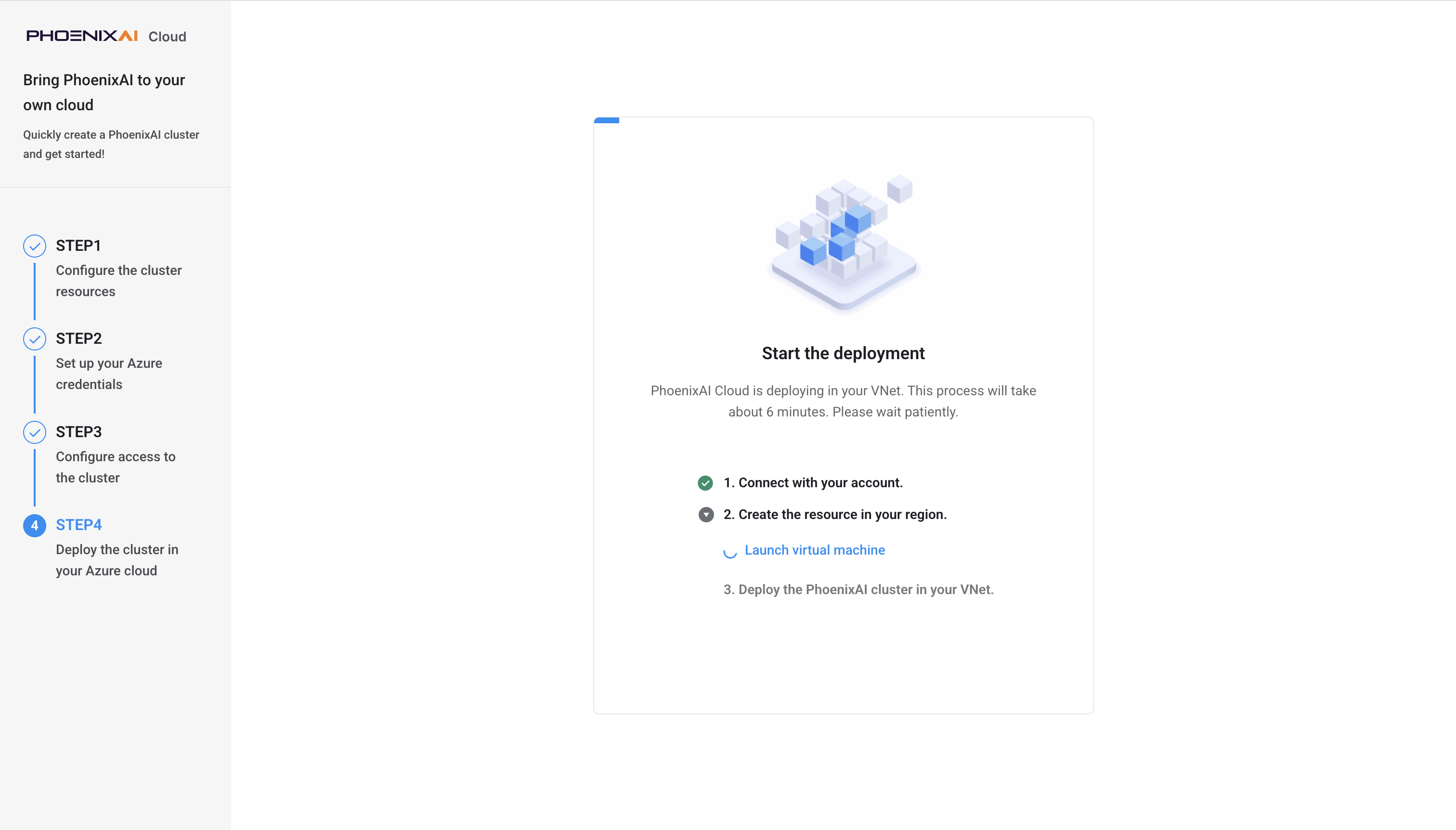
デプロイが完了すると、次の図に示すメッセージが表示されます。
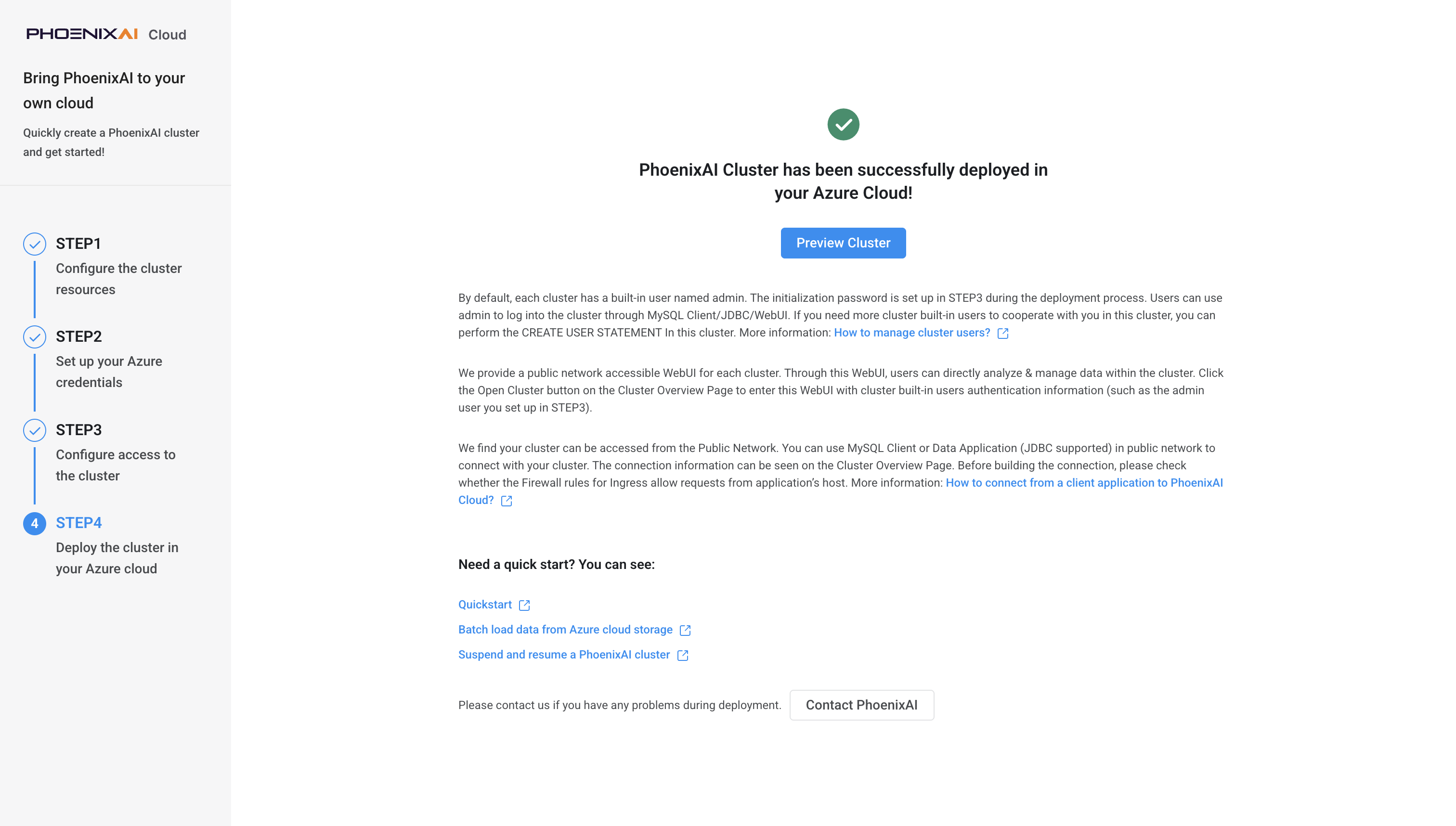
メッセージ内の クラスターのプレビュー をクリックしてクラスターを表示できます。また、クラスター ページに戻ってクラスターを確認することもできます。デプロイが成功すると、クラスターは 実行中 状態になります。
ステップ 5: デフォルトのストレージボリュームを設定する
デフォルトでは、すべてのデータベースとテーブルはデフォルトのストレージボリュームに作成されます。デフォルトのストレージボリュームに使用するストレージアカウントとコンテナーは、ステップ 2 で指定されました。
最近のリリースでは、デフォルトのストレージボリュームはクラスターを作成した後、データベースやテーブルを作成する前に手動で作成する必要があります。現時点では、ストレージボリュームはAzure Blob StorageのManaged Identity認証方式をサポートしていないため、認証と認可にはShared KeyまたはShared Access Signatures(SAS)トークンを使用する必要があります。
Azure Blob Storageにストレージボリュームを作成する
必要なもの:
- Blob StorageアカウントのエンドポイントとコンテナパスS。
- ストレージアカウントのShared KeyまたはShared Access Signatures(SAS)トークン。
管理者ユーザーとしてSQLクライアントでクラスターに接続し、STORAGE VOLUMEを作成します(バケットと認証の詳細を置き換えてください):
CREATE STORAGE VOLUME default_storage_volume
TYPE = AZBLOB
LOCATIONS = ("azblob://<azblob_path>")  -- Example: "azblob://testcontainer/subpath"
PROPERTIES (
    "enabled" = "true",
    "azure.blob.endpoint" = "https://<storage_account>.blob.core.windows.net",
    "azure.blob.shared_key" = "<shared_key>"   -- For SAS token: "azure.blob.sas_token" = "<sas_token>"
);
新しいボリュームをデフォルトとして設定する:
SET def_volume AS DEFAULT STORAGE VOLUME;
次のステップ
いつでも、JDBCドライバーやMySQLクライアントから、またはPhoenixAI Studioを使用してクラスターに接続できます。詳細については、PhoenixAIクラスターに接続するをご覧ください。
PhoenixAI Cloud BYOCコンソールで、必要に応じてクラスターを表示および管理することもできます: