AWSへのクイックデプロイ
このトピックでは、AWSへのクイックデプロイを実行する方法について説明します。本番環境向けのクラスターを作成する場合は、代わりに手動デプロイの設定と実行を行う必要があります。
クイックデプロイは、CloudFormationテンプレートを起動して、必要なクレデンシャルの作成と、必要なAWSリソースのプロビジョニングおよび設定を支援します。
CloudFormationスタックには以下が含まれます:
- EC2セキュリティグループ:セキュリティグループが関連付けられているAWSリソースとの間で許可されるトラフィックを制御する仮想ファイアウォールとして機能します。セキュリティグループは、PhoenixAIからのトラフィックのみがPhoenixAIクラスターに割り当てられたAWSリソースに到達できるようにします。
- S3バケット:PhoenixAIクラスターのクエリプロファイル情報を保存します。
- IAMロール:PhoenixAIクラスターが関連するAWSリソースにアクセスできるように権限が付与されます。
- VPCとサブネット:PhoenixAIクラスターが配置されます。
AWS CloudFormationの詳細については、What is AWS CloudFormation?を参照してください。
同様の手順で、新規または既存のVPCにPhoenixAIクラスターをデプロイできます。
デプロイウィザードの開始
デプロイウィザードを開始するには、以下の手順に従ってください:
- PhoenixAI Cloudコンソールにサインインします。
- Clustersページで、Create clusterをクリックします。
- 表示されるダイアログボックスで、Classic clusterまたはElastic clusterを選択し、クラウドプロバイダーとしてAWSを選択してから、Nextをクリックします。
クイックデプロイの設定と実行
デプロイウィザードを開始した後、STEP1を完了するだけで済みます。残りのステップはPhoenixAIが完了します。
クラスターリソースの設定
STEP1: Configure the cluster resourcesで、ビジネス要件に基づいてクラスターを設定し、必要に応じてAdd tagをクリックしてクラスターに1つ以上のタグを追加します。その後、Quick deployment by CloudFormationをクリックして続行します。ここで追加したタグは、クラスターに関連付けられたAWSクラウドリソースに付与されます。
- PhoenixAIは無料デベロッパーティアを提供しています。利用するには、4 CPUコアと16 GB RAMを提供するインスタンスタイプを選択する必要があります。
- 4 CPUコアと16 GB RAMは、PhoenixAIノードの最小構成パッケージでもあります。
以下の設定項目を設定してください。
| Parameter | Required | Description |
|---|---|---|
| Cluster name | Yes | クラスターの名前を入力します。名前はクラスターの作成後に変更できません。後で簡単にクラスターを識別できるよう、わかりやすい名前を入力することをお勧めします。 |
| AWS region | Yes | クラスターをホストするAWSリージョンを選択します。PhoenixAIがサポートするリージョンについては、サポートされているクラウドプラットフォームとリージョンを参照してください。 |
| PhoenixAI enterprise version | Yes | PhoenixAIエンタープライズソフトウェア(データベースカーネル)のバージョンを選択します。Latest Stable、Latest GA、Latest Previewバージョンから選択できます。詳細については、ベータおよびExperimentalな機能を参照してください。 |
| Multiple availability zone | No | マルチアベイラビリティーゾーン(Multi-AZ)デプロイを有効または無効にします。この機能はデフォルトで無効になっています。PhoenixAIのマルチAZデプロイの詳細については、マルチAZデプロイを参照してください。現在、CloudFormationによるクイックデプロイはマルチアベイラビリティーゾーンをサポートしていません。この機能は手動デプロイでのみ有効にできます。 |
| Coordinator node count | No | アベイラビリティーゾーン全体にデプロイするコーディネーターノードの数を選択します。このフィールドはマルチAZデプロイが有効な場合にのみ使用できます。3(デフォルト)または5コーディネーターノードを選択できます。 |
| Coordinator HA mode | No | コーディネーターHAモードを有効または無効にします。このフィールドはマルチAZデプロイが無効な場合にのみ使用できます。コーディネーターHAモードはデフォルトで無効になっています。
|
| Coordinator node size | Yes | クラスター内のコーディネーターノードのインスタンスタイプを選択します。PhoenixAIがサポートするインスタンスタイプについては、サポートされているインスタンスタイプを参照してください。 |
| Node Distribution Policy | Yes | クラスター内のデフォルトウェアハウスのコンピュートノード分散ポリシーを選択します。このフィールドはマルチAZデプロイが有効な場合にのみ使用できます。マルチAZデプロイのノード分散ポリシーの詳細については、マルチAZデプロイを参照してください。 |
| Compute node size | Yes | クラスター内のデフォルトウェアハウスのコンピュートノードのインスタンスタイプを選択します。PhoenixAIがサポートするインスタンスタイプについては、サポートされているインスタンスタイプを参照してください。 |
| Compute node count | Yes | クラスター内のデフォルトウェアハウスのコンピュートノード数を指定します。処理するデータ量に基づいてコンピュートノード数を決定できます。デフォルト値は1です。 注意 Node Distribution PolicyとしてMulti AZを選択した場合、この値はウェアハウス内の各コンピュートノードグループのコンピュートノード数を表します。ウェアハウスには、選択した2つのAZに個別にデプロイされた2つのコンピュートノードグループが作成されます。 |
| Compute storage size | No | デフォルトウェアハウスのコンピュートノードのストレージサイズを指定します。このフィールドの横のボックスにチェックを入れることで、ボリューム数をカスタマイズすることもできます。このフィールドはEBSバックのインスタンスタイプにのみ使用できます。 |
| Compute disk IOPS | No | デフォルトウェアハウスのコンピュートノードのディスクIOPSを指定します。このフィールドはEBSバックのインスタンスタイプにのみ使用できます。範囲:[3000, 16000] |
| Compute disk throughput | No | デフォルトウェアハウスのコンピュートノードのディスクスループットを指定します。このフィールドはEBSバックのインスタンスタイプにのみ使用できます。範囲:[150, 1000] |
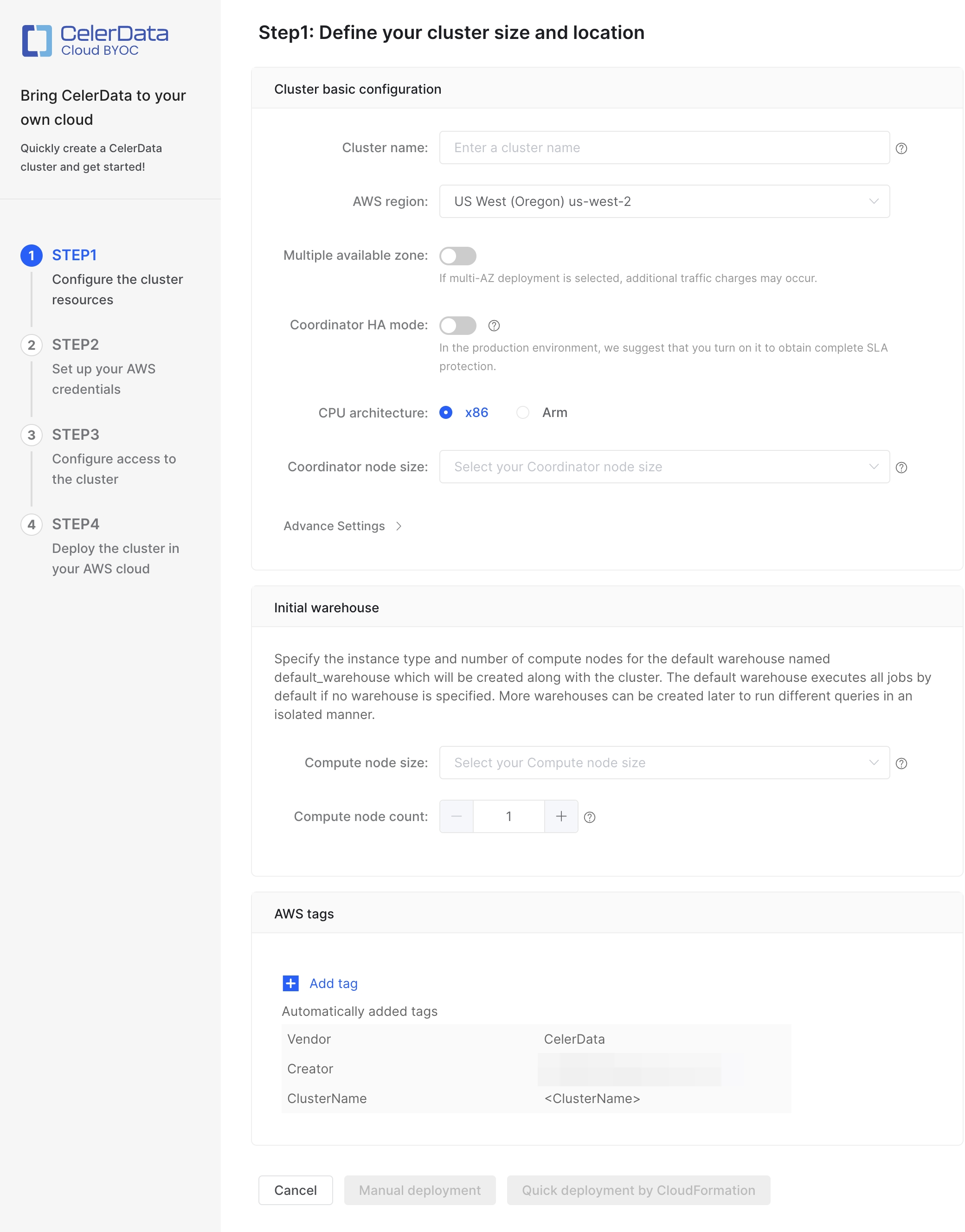
Advance Settingsでは、以下の操作が可能です:
-
削除保護の有効化。
削除保護を有効にすることで、クラスターが誤って削除されるのを防ぎ、データ損失のリスクを排除できます。クラスターに削除保護が有効化されると、クラスターを削除しようとする操作は失敗し、エラーが返されます。クラスターを削除するには、まず手動で削除保護を無効にする必要があります。
クラスターの作成後、クラスター詳細ページのCluster parametersタブにあるCluster Configurationセクションでこの機能を有効または無効にできます。
-
エラスティッククラスターのコーディネーターノードのストレージ自動スケーリングポリシーの定義。
ストレージ自動スケーリングはデフォルトで有効になっています。PhoenixAIは、プリセットのストレージ容量が不足していることを検出すると、ポリシーに基づいてストレージサイズを自動的にスケールアップします。
注記クラスターのワークロードが予測不能で、ストレージをすぐに消費してしまう可能性がある場合は、ストレージ自動スケーリングを有効にしておくことを強くお勧めします。これにより、クリティカルなクラスター障害を防ぐことができます。
ストレージ自動スケーリングポリシーを定義するには、以下の手順に従ってください:
-
自動スケーリング操作をトリガーするストレージ使用率しきい値(パーセンテージ)を設定します。このしきい値は80%から90%の間で設定できます。ノードのストレージ使用率がこのしきい値に達し、5分以上継続した場合、PhoenixAIは次の手順で定義したステップサイズだけストレージをスケールアップします。
-
各自動スケーリング操作のステップサイズを設定します。固定サイズ(GB)またはパーセンテージでステップサイズを設定できます(例:50 GBまたは元のストレージサイズの15%)。
-
各ノードの最大ストレージサイズを設定します。ストレージサイズがこのしきい値に達すると、PhoenixAIはストレージのスケールアップを停止します。
注記- 2回のスケーリング操作(手動スケーリングと自動スケーリングを含む)の間隔として、最低6時間が必要です。
- 各ストレージの最大サイズは16 TBです。
- エラスティッククラスターのコンピュートノードはストレージ自動スケーリングをサポートしていません。
-
AWSでのリソースの起動
-
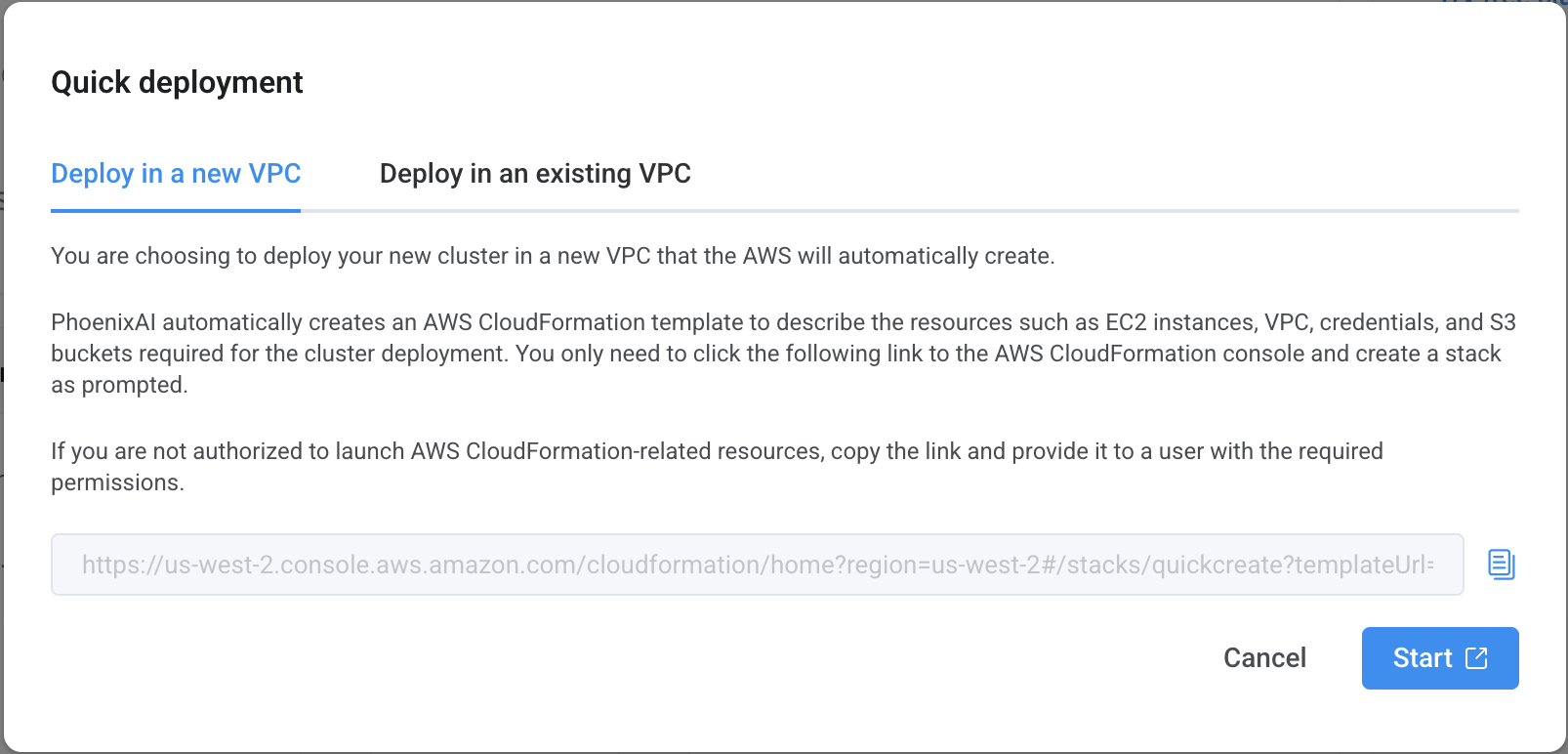
Quick deploymentダイアログボックスで、Deploy in a new VPCまたはDeploy in an existing VPCを選択し、Startをクリックします。
注記AWS CloudFormationの権限がない場合は、表示されたURLの横にあるCopyアイコンをクリックしてURLをコピーし、承認されたユーザーに提供してください。そのユーザーはURLを使用してAWS CloudFormationコンソールを開き、代わりにスタックを作成できます。
-
AWSログインページで、アカウント情報を入力し、Sign inをクリックします。
AWS CloudFormationコンソールに移動します。
-
Quick create stackページで、以下の操作を実行します:
a. Stack nameセクションで、スタック名を指定します。
b. Cluster Configurationセクションで、クラスター名を指定します。PhoenixAIで指定したクラスター名をそのまま使用することをお勧めします。その後、パスワードを入力し、確認パスワードを入力します。
c. Storage Configurationセクションで、S3バケット名を指定します。
d. Network Configurationセクションで、VPC名を指定します(クラスターを新しいVPCにデプロイする場合)。または、VPCを選択してからそのVPC内のサブネットを選択します(クラスターを既存のVPCにデプロイする場合)。
e. Capabilitiesセクションで、メッセージを読んで**I acknowledge that AWS CloudFormation might create IAM resources with custom names.**を選択します。
f. Create stackをクリックします。
-
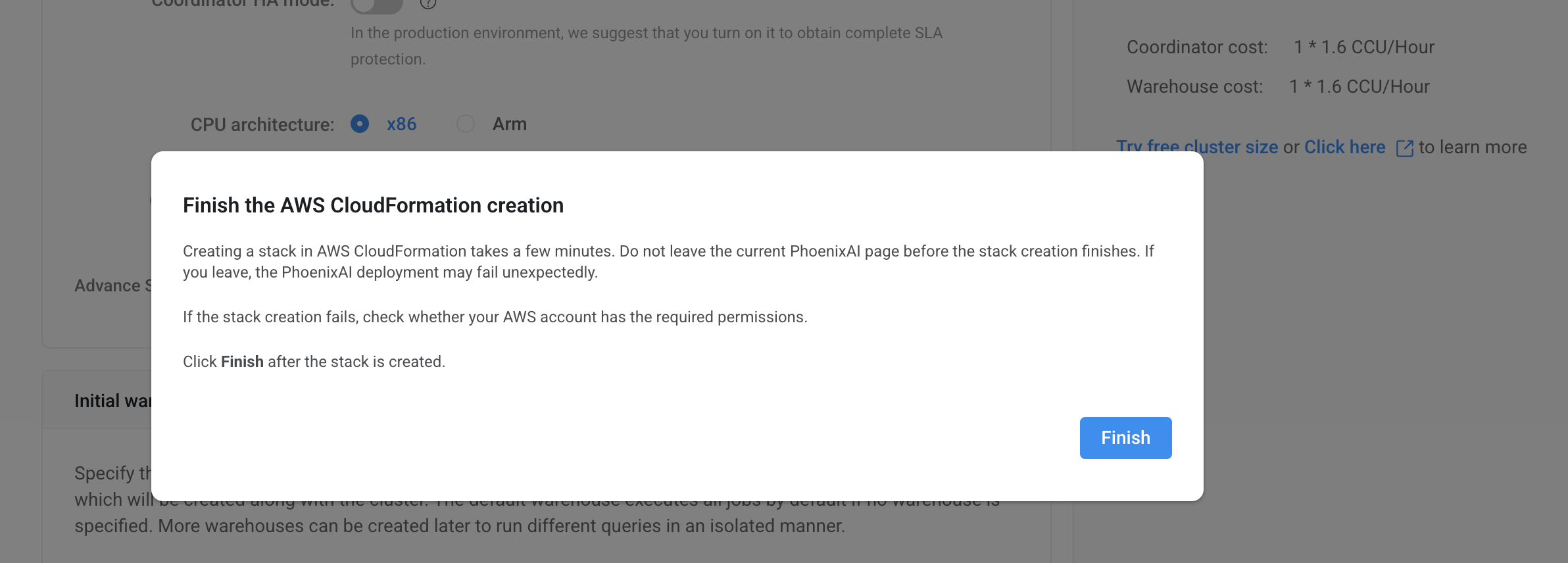
PhoenixAI Cloudコンソールに戻り、Finish the AWS CloudFormation creationメッセージのFinishをクリックします。
-
作成したクラスターが表示されるまで、Clustersページを更新します。
-
クラスターがDeploying状態の場合、クラスターのデプロイはまだ完了していません。Deployingをクリックしてデプロイの進行状況を確認できます。
クラスターのデプロイが完了すると、PhoenixAIは「PhoenixAI Cluster has been successfully deployed in your AWS Cloud!」というメッセージを表示します。メッセージの下にあるPreview clusterをクリックしてクラスターを確認できます。
-
クラスターがRunning状態の場合、クラスターのデプロイは完了しています。クラスターをクリックして確認できます。
-
次のステップ
いつでも、JDBCドライバー、MySQLクライアント、またはPhoenixAI Studioを使用してクラスターに接続できます。詳細については、PhoenixAIクラスターへの接続を参照してください。
また、PhoenixAI Cloudコンソールでクラスターを表示・管理できます: