AWSへのデプロイ
このトピックでは、AWSへの手動デプロイを実行するための包括的なガイドラインを提供します。このプロセスに時間をかけたくない場合や、テスト目的のみでクラスターを作成したい場合は、代わりにクイックデプロイの設定と実行をご利用ください。
PhoenixAIは、AWSにエラスティッククラスターをデプロイするプロセスを4つの簡単なステップに簡略化する、使いやすいデプロイウィザードを提供しています:
- STEP1: クラスターリソースの設定
- STEP2: AWSクレデンシャルのセットアップ
- STEP3: クラスターへのアクセスの設定
- STEP4: AWSクラウドへのクラスターのデプロイ
Terraformを使用してクラスターをデプロイするには、Terraformプロバイダーを参照してください。
エラスティッククラスターの詳細については、ウェアハウスの概要を参照してください。
制限
PhoenixAIクラスターのデプロイには、EC2セキュリティグループ、S3バケット、IAMロール、VPCとサブネット、データクレデンシャル、デプロイクレデンシャルなど、さまざまなAWSリソースが必要です。これらのリソースは同じサブスクリプションおよび同じリソースグループに属している必要があり、PhoenixAIクラスターのデプロイ先と同じAWSリージョンに属している必要があります。
デプロイウィザードの開始
デプロイウィザードを開始するには、以下の手順に従ってください:
- PhoenixAI Cloudコンソールにサインインします。
- Clustersページで、Create clusterをクリックします。
- 表示されるダイアログボックスで、クラウドプロバイダーとしてAWSを選択し、Nextをクリックします。
デプロイウィザードを開始した後、以下に説明するクイックデプロイまたは手動デプロイを設定して実行できます。
CloudFormationを使用したクイックデプロイは本番環境での使用には適しておらず、非本番環境での使用のみを推奨します。
CloudFormationテンプレートを使用したクイックデプロイは、手動デプロイで使用できるすべての設定オプションをサポートしているわけではありません。以下が必要な場合は、手動デプロイ方法を使用してください:
- 既存のデータクレデンシャルの再利用
- デプロイクレデンシャルの再利用
- 新しいデータまたはデプロイクレデンシャルの作成
- ネットワークアクセスの手動設定
クイックデプロイの設定と実行
クイックデプロイは、CloudFormationテンプレートを起動して、必要なクレデンシャルの作成と、CloudFormationスタックに含まれる以下のAWSリソースのプロビジョニングおよび設定を支援します:
- EC2セキュリティグループは、セキュリティグループが関連付けられているAWSリソースへの、およびAWSリソースからのトラフィックを制御する仮想ファイアウォールとして機能します。セキュリティグループは、PhoenixAIからのトラフィックのみがPhoenixAIクラスターに割り当てられたAWSリソースに到達できるようにします。
- S3バケットは、PhoenixAIクラスターのクエリプロファイル情報を保存します。
- IAMロールには、PhoenixAIクラスターが関連するAWSリソースにアクセスできるようにする権限が付与されます。
- VPCとサブネットは、PhoenixAIクラスターが配置される場所です。
AWS CloudFormationの詳細については、AWS CloudFormationとは?を参照してください。
同様の手順で、PhoenixAIクラスターを新規または既存のVPCにデプロイできます。
デプロイウィザードを開始した後(前述の「デプロイウィザードの開始」セクションを参照)、STEP1を完了するだけです。残りのステップはPhoenixAIが完了します。
-
STEP1: Configure the cluster resourcesで、ビジネス要件に基づいてクラスターを設定し、必要に応じてAdd tagをクリックしてクラスターに1つ以上のタグを追加します。次に、Quick deployment by CloudFormationをクリックして続行します。ここで追加したタグは、クラスターに関連付けられたAWSクラウドリソースに付加されます。
注記- PhoenixAIは無料デベロッパーティアを提供しています。これを使用するには、4 CPUコアと16 GB RAMを提供するインスタンスタイプを選択する必要があります。
- 4 CPUコアと16 GB RAMは、PhoenixAIノードの最小構成パッケージでもあります。
:::
以下の設定項目を設定してください。
| パラメータ | 必須 | 説明 |
|---|---|---|
| Cluster name | はい | クラスターの名前を入力します。名前はクラスター作成後に変更できません。後で簡単にクラスターを識別できるよう、わかりやすい名前を入力することをお勧めします。 |
| AWS region | はい | クラスターをホストするAWSリージョンを選択します。PhoenixAIがサポートするリージョンについては、サポートされているクラウドプラットフォームとリージョンを参照してください。 |
| PhoenixAI enterprise version | はい | PhoenixAIエンタープライズソフトウェア(データベースカーネル)のバージョンを選択します。最新の安定版(Latest Stable)、最新のGA版(Latest GA)、最新のプレビュー版(Latest Preview)から選択できます。詳細については、ベータおよび実験的機能を参照してください。 |
| Multiple availability zone | いいえ | マルチアベイラビリティゾーン(Multi-AZ)デプロイを有効または無効にします。この機能はデフォルトで無効になっています。PhoenixAIのマルチAZデプロイの詳細については、マルチAZデプロイメントを参照してください。現在、CloudFormationによるクイックデプロイはマルチアベイラビリティゾーンをサポートしていません。この機能は手動デプロイからのみ有効にできます。 |
| Coordinator node count | いいえ | アベイラビリティゾーン全体にデプロイするコーディネーターノードの数を選択します。このフィールドはマルチAZデプロイが有効な場合にのみ使用できます。3(デフォルト)または5コーディネーターノードを選択できます。 |
| Coordinator HA mode | いいえ | コーディネーターHAモードを有効または無効にします。このフィールドはマルチAZデプロイが無効な場合にのみ使用できます。コーディネーターHAモードはデフォルトで無効になっています。
|
| Coordinator node size | はい | クラスター内のコーディネーターノードのインスタンスタイプを選択します。PhoenixAIがサポートするインスタンスタイプについては、サポートされているインスタンスタイプを参照してください。 |
| Node Distribution Policy | はい | クラスター内のデフォルトウェアハウスのコンピュートノード分散ポリシーを選択します。このフィールドはマルチAZデプロイが有効な場合にのみ使用できます。マルチAZデプロイのノード分散ポリシーの詳細については、マルチAZデプロイメントを参照してください。 |
| Compute node size | はい | クラスター内のデフォルトウェアハウスのコンピュートノードのインスタンスタイプを選択します。PhoenixAIがサポートするインスタンスタイプについては、サポートされているインスタンスタイプを参照してください。 |
| Compute node count | はい | クラスター内のデフォルトウェアハウスのコンピュートノード数を指定します。処理するデータ量に基づいてコンピュートノード数を決定できます。デフォルト値は1です。 注意 Multi AZをNode Distribution Policyとして選択した場合、この値はウェアハウス内の各コンピュートノードグループのコンピュートノード数を表します。ウェアハウスは、選択した2つのAZに別々にデプロイされた2つのコンピュートノードグループを持ちます。 |
| Compute storage size | いいえ | デフォルトウェアハウスのコンピュートノードのストレージサイズを指定します。このフィールドの横にあるボックスにチェックを入れることで、ボリューム数をカスタマイズすることもできます。このフィールドはEBSバックのインスタンスタイプのみで使用可能です。 |
| Compute disk IOPS | いいえ | デフォルトウェアハウスのコンピュートノードのディスクIOPSを指定します。このフィールドはEBSバックのインスタンスタイプのみで使用可能です。範囲: [3000, 16000] |
| Compute disk throughput | いいえ | デフォルトウェアハウスのコンピュートノードのディスクスループットを指定します。このフィールドはEBSバックのインスタンスタイプのみで使用可能です。範囲: [150, 1000] |
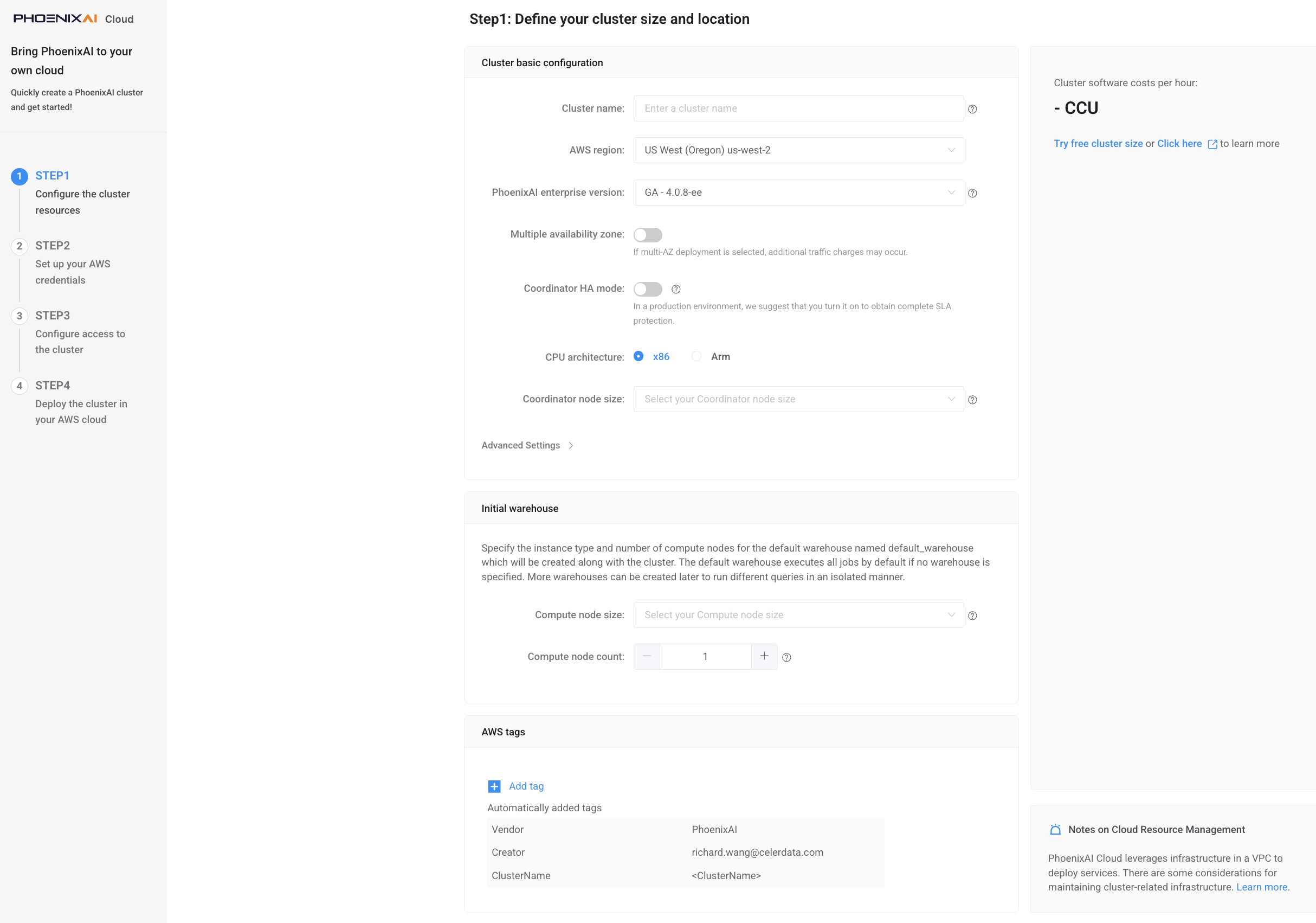
Advance Settingsでは、以下のことができます:
-
削除保護を有効にする。
削除保護を有効にすることで、クラスターが誤って削除されるのを防ぎ、データ損失のリスクを排除できます。クラスターに削除保護が有効になると、クラスターを削除しようとする試みはすべて失敗し、エラーが返されます。クラスターを削除するには、まず手動で削除保護を無効にする必要があります。
クラスターの作成後、この機能はクラスター詳細ページのCluster ConfigurationセクションのCluster parametersタブで有効または無効にできます。
-
エラスティッククラスターのコーディネーターノードのストレージ自動スケーリングポリシーを定義する。
ストレージの自動スケーリングはデフォルトで有効になっています。PhoenixAIは、プリセットのストレージ容量が不足していることを検知すると、ポリシーに基づいてストレージサイズを自動的にスケールアップします。
注記
クラスターのワークロードが予測不可能な場合、ストレージの自動スケーリングを有効のままにしておくことを強くお勧めします。予測不可能なワークロードはストレージをすぐに使い果たし、重大なクラスター障害を引き起こす可能性があります。 :::
ストレージ自動スケーリングポリシーを定義するには、以下の手順に従ってください:
-
自動スケーリング操作をトリガーするストレージ使用率のしきい値(パーセンテージ)を設定します。このしきい値は80%から90%の間で設定できます。ノードのストレージ使用率がこのしきい値に達し、5分以上継続した場合、PhoenixAIは次の手順で定義したステップサイズでストレージをスケールアップします。
-
各自動スケーリング操作のステップサイズを設定します。ステップサイズは固定サイズ(GB)またはパーセンテージで設定できます。例えば、50 GBまたは15%(元のストレージサイズの)などです。
-
各ノードの最大ストレージサイズを設定します。ストレージサイズがこのしきい値に達すると、PhoenixAIはストレージのスケールアップを停止します。
- 2回のスケーリング操作(手動スケーリングおよび自動スケーリングを含む)の間隔として、最低6時間が必須です。
- 各ストレージの最大サイズは16 TBです。
- エラスティッククラスターのコンピュートノードはストレージの自動スケーリングをサポートしていません。
-
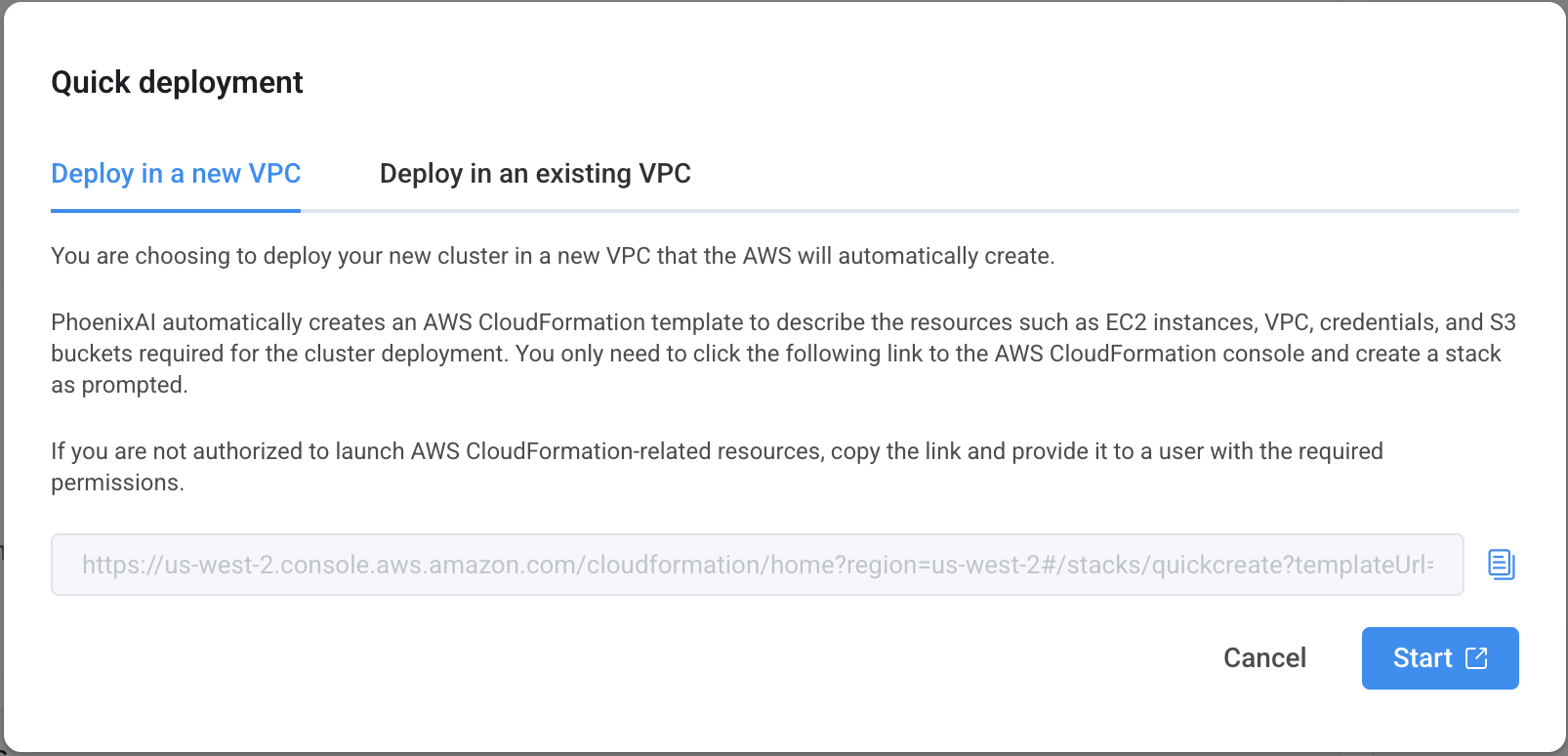
Quick deploymentダイアログボックスで、Deploy in a new VPCまたはDeploy in an existing VPCを選択し、Startをクリックします。
注記AWS CloudFormationの権限がない場合は、表示されたURLの横にあるCopyアイコンをクリックしてURLをコピーし、認可されたユーザーに提供してください。そのユーザーはそのURLを使用してAWS CloudFormationコンソールを開き、スタックを作成できます。
-
AWSログインページで、アカウント情報を入力し、Sign inをクリックします。
AWS CloudFormationコンソールに移動します。
-
Quick create stackページで、以下の操作を実行します:
a. Stack nameセクションで、スタック名を指定します。
b. Cluster Configurationセクションで、クラスター名を指定します。PhoenixAIで指定したクラスター名をそのまま使用することをお勧めします。次に、パスワードを入力し、パスワードを確認します。
c. Storage Configurationセクションで、S3バケット名を指定します。
d. Network Configurationセクションで、VPC名を指定します(新しいVPCにクラスターをデプロイする場合)、またはVPCを選択してそのVPCからサブネットを選択します(既存のVPCにクラスターをデプロイする場合)。
e. Capabilitiesセクションで、メッセージを読み、**I acknowledge that AWS CloudFormation might create IAM resources with custom names.**を選択します。
f. Create stackをクリックします。
-
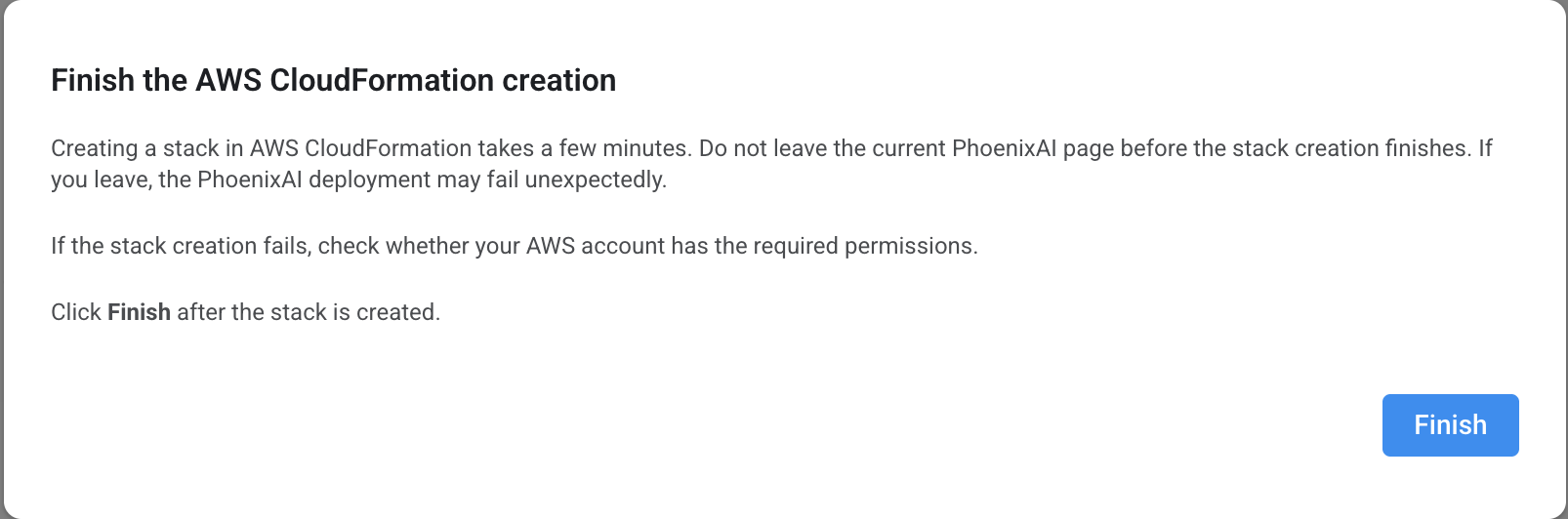
PhoenixAI Cloudコンソールに戻り、Finish the AWS CloudFormation creationメッセージでFinishをクリックします。
-
Clustersページを更新して、作成したクラスターが表示されるまで待ちます。
-
クラスターがDeploying状態の場合、クラスターのデプロイはまだ完了していません。Deployingをクリックしてデプロイの進行状況を確認できます。
クラスターのデプロイが完了すると、PhoenixAIは「PhoenixAI Cluster has been successfully deployed in your AWS Cloud!」というメッセージを表示します。Preview clusterメッセージの下をクリックしてクラスターを表示できます。
-
クラスターがRunning状態の場合、クラスターのデプロイは完了しています。クラスターをクリックして表示できます。
-
手動デプロイの設定と実行
デプロイを成功させるには、データクレデンシャル、デプロイクレデンシャル、およびネットワーク設定を提供する必要があります:
-
データクレデンシャル
データクレデンシャルは、クエリプロファイルの保存に使用されるS3バケットへの読み取りおよび書き込み権限を宣言します。AWSのデータクレデンシャルを管理するを参照してください。
-
デプロイクレデンシャル
デプロイクレデンシャルは、AWSアカウント内に作成されたクロスアカウントIAMロールを参照します。AWSのデプロイクレデンシャルを管理するを参照してください。データクレデンシャルのInstance profile ARNを含むポリシーが、デプロイクレデンシャルで参照されるクロスアカウントIAMロールにアタッチされている必要があります。そうでない場合、デプロイは失敗します。
-
ネットワーク設定
ネットワーク設定により、自分のVPC内のクラスターノード間、およびPhoenixAIのVPCと自分のVPC間の接続が可能になります。AWSのネットワーク設定を管理するを参照してください。
デプロイウィザードを開始した後(前のセクション「デプロイウィザードの開始」で説明されているように)、デプロイのために4つの必須ステップ(STEP1からSTEP4)が案内されます。
STEP1: クラスターリソースの設定
ビジネス要件に基づいてクラスターを設定し、必要に応じてAdd tagをクリックして、クラスターに1つ以上のタグを追加します。その後、Manual deploymentをクリックして続行します。ここで追加したタグは、クラスターに関連付けられたAWSクラウドリソースに付与されます。
クラスター設定項目の詳細については、前述の「クイックデプロイの設定と実行」セクションのステップ1を参照してください。
- PhoenixAIは無料デベロッパーティアを提供しています。これを使用するには、4つのCPUコアと16GBのRAMを提供するインスタンスタイプを選択する必要があります。
- 4つのCPUコアと16GBのRAMは、PhoenixAIノードの最小構成パッケージでもあります。
STEP2: AWSクレデンシャルの設定
このステップでは、新しいデータクレデンシャルと新しいデプロイクレデンシャルを作成するか、PhoenixAIが以前の正常なデプロイ時に自動的に作成した既存のものを選択する必要があります。設定が完了したら、Nextをクリックして続行します。
PhoenixAIを初めてご利用の場合は、新しいデータクレデンシャルと新しいデプロイクレデンシャルを作成することをお勧めします。
新しいクレデンシャルの作成を選択する
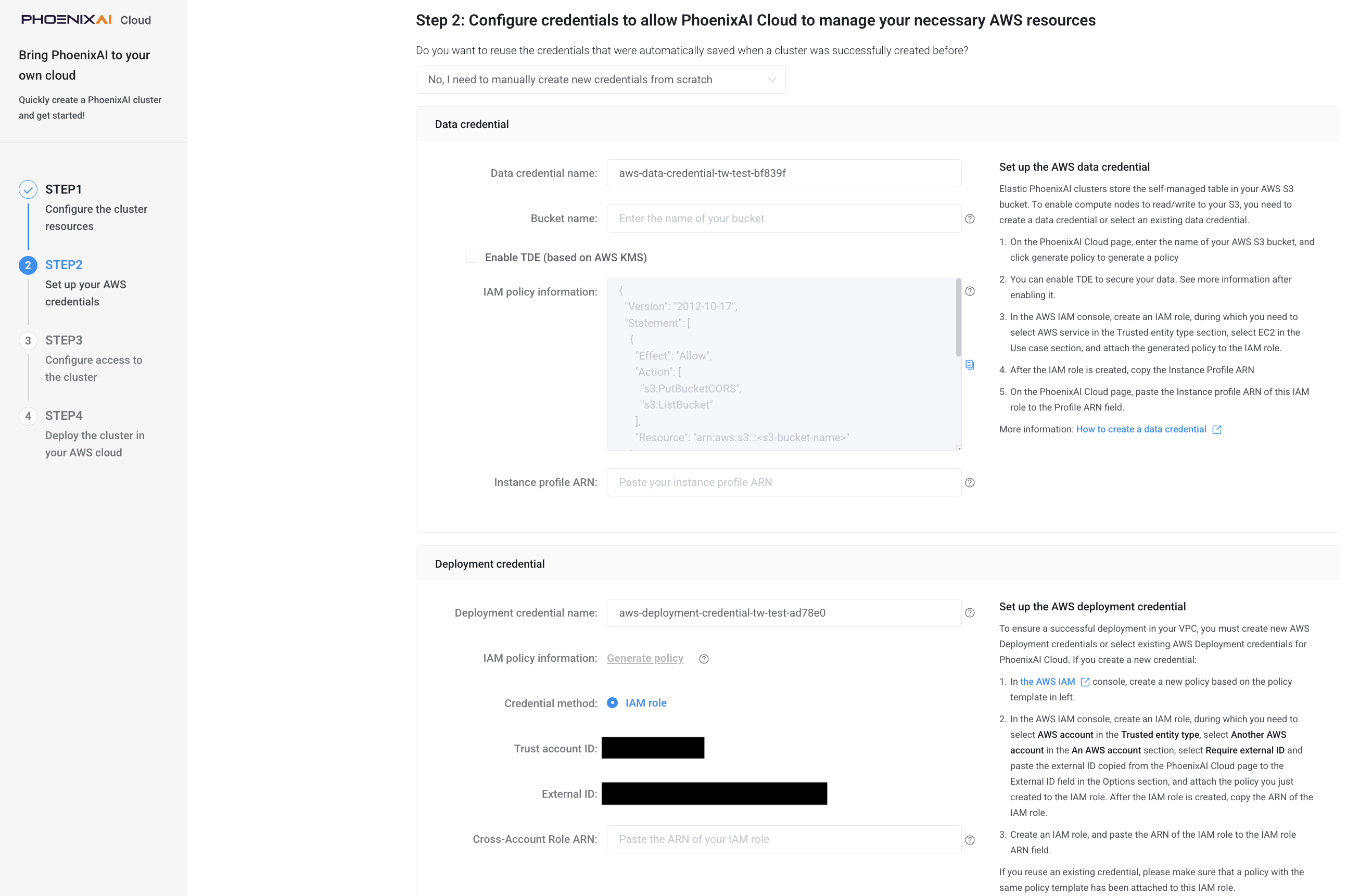
以下の図に示すように、No, I need to manually create new credentials from scratchを選択します。次に、データクレデンシャルとデプロイクレデンシャルを作成します。
データクレデンシャルを作成する
-
AWS IAMコンソールにサインインし、EC2用のサービスIAMロールを作成するに記載されている手順に従ってEC2用のサービスIAMロールを作成し、そのインスタンスプロファイルARNをコピーして、後でアクセスできる場所に保存します。
-
PhoenixAI Cloudコンソールに戻ります。Data credentialセクションのBucket nameフィールドにバケット名を入力し、Instance profile ARNフィールドにインスタンスプロファイルARNを貼り付けます。
次の表は、Data credentialセクションのフィールドについて説明しています。
フィールド 必須 説明 Data credential name いいえ データクレデンシャルの名前を入力します。
注意
名前はPhoenixAIクラウドアカウント内で一意である必要があります。Bucket name はい バケットの名前を入力します。
注意
クラスターを作成する際、クラスターと同じリージョンにあるバケットを参照するデータクレデンシャルのみ使用できます。つまり、バケットはクラスターと同じリージョンに存在する必要があります。IAM policy information N/A ポリシーの作成に使用するJSONポリシードキュメントです。ポリシーはバケットに対する権限を定義します。 Instance profile ARN はい PhoenixAIがバケットにアクセスする権限を付与するために作成したEC2用サービスIAMロールのインスタンスプロファイルARNを入力します。 **Enable TDE (based on AWS KMS)**にチェックを入れることで、エラスティッククラスターに対してのみ透過的データ暗号化(TDE)を有効にできます。
TDEを有効にするには、マスターキーとしてAWS KMSキーを提供する必要があります。キーのリージョンとARNを指定する必要があります。また、AWSへのアクセスにインスタンスプロファイルではなく引き受けロールを使用する場合は、KMSに保存されたキーへのPhoenixAIアクセスを許可するIAMロールARNも提供する必要があります。
- KMSキーの作成と設定に関する詳細な手順については、TDE用KMSキーの作成を参照してください。
- 2つの認証方法の比較については、認証方法の比較を参照してください。
デプロイクレデンシャルの作成
作成するデプロイクレデンシャルには、データクレデンシャルのInstance profile ARNを含むポリシーをアタッチする必要があることに注意してください。
-
PhoenixAI Cloudコンソールで、IAM policy informationの横にあるGenerate policyをクリックして、JSONポリシードキュメントを生成します。
-
AWS IAMコンソールにサインインし、クロスアカウントIAMロールの作成に記載されている手順に従ってクロスアカウントIAMロールを作成し、そのARNをコピーして、後でアクセスできる場所に保存します。
-
PhoenixAI Cloudコンソールに戻ります。Deployment credentialセクションで、ARNをCross-Account Role ARNフィールドに貼り付けます。
次の表は、Deployment credentialセクションのフィールドについて説明しています。
フィールド 必須 説明 Deployment credential name いいえ デプロイクレデンシャルの名前を入力してください。
注意
名前はPhoenixAIクラウドアカウント内で一意である必要があります。IAM policy information N/A ポリシーの作成に使用するJSONポリシードキュメント。ポリシーは、自分のVPC内の特定のリソースに対する権限を定義します。
必要に応じてJSONポリシードキュメントを生成するには、Generate policyをクリックする必要があります。Credential method はい PhoenixAIがAWSクラウドでリソースを起動する際の権限を制御するために使用するクレデンシャルの種類。値はIAM roleに固定されています。
注意
PhoenixAIはクレデンシャルとしてRAMロールのみをサポートしています。Trust account ID N/A クロスアカウントIAMロールの作成に使用するアカウントID。
注意
トラストアカウントIDは編集できません。トラストアカウントIDと外部IDは、IAMロールを使用できるアカウントを識別するために一緒に使用されます。External ID N/A クロスアカウントIAMロールの作成に使用する外部ID。
注意
外部IDは編集できません。トラストアカウントIDと外部IDは、IAMロールを使用できるアカウントを識別するために一緒に使用されます。Cross-Account Role ARN はい PhoenixAIがAWSクラウドでリソースを起動および管理する権限を付与するために作成したクロスアカウントIAMロールのARNを入力してください。
既存のクレデンシャルを選択する
Yes, I hope to reuse the previous credentials and cloud storageを選択してください(下図参照)。次に、既存のデータクレデンシャルと既存のデプロイクレデンシャルを選択してください。
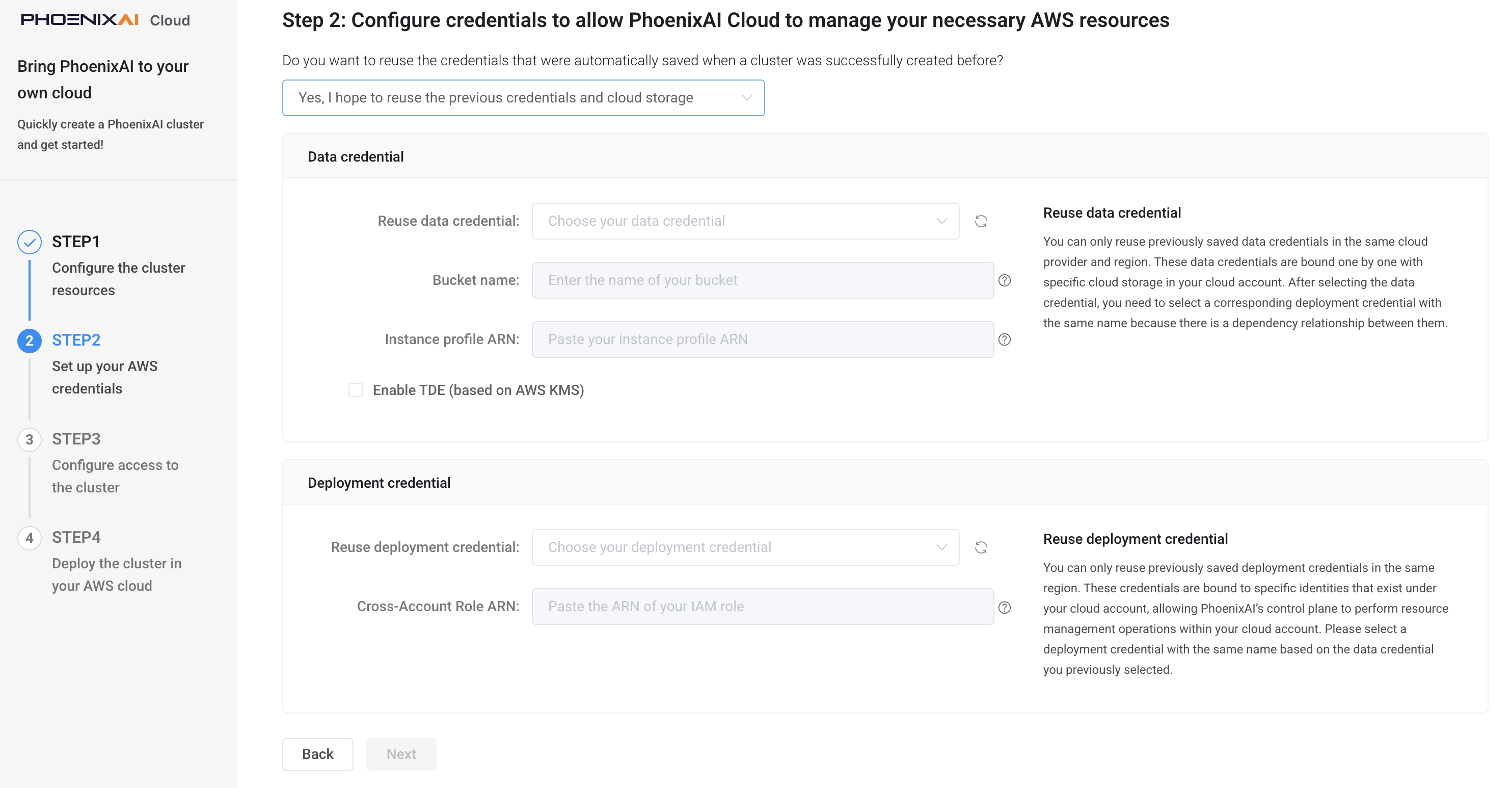
データクレデンシャルを選択する
Data credentialセクションで、Reuse data credentialドロップダウンリストを展開し、クラスターと同じAWSリージョン(つまり、STEP1で選択したもの)に属するデータクレデンシャルを選択してください。
注意
ドロップダウンリストには、手動で作成したすべてのデータクレデンシャルと、以前の正常なデプロイ時にPhoenixAIが自動的に作成したものが表示されます。
データクレデンシャルを選択すると、PhoenixAIは自動的にBucket nameとInstance profile ARNフィールドに入力します。
次の表は、Data credentialセクションのフィールドを説明します。
| フィールド | 必須 | 説明 |
|---|---|---|
| Reuse data credential | はい | データクレデンシャルの名前。 注意 名前はPhoenixAIクラウドアカウント内で一意である必要があります。 |
| Bucket name | はい | バケットの名前。 注意 クラスターを作成する際、クラスターと同じAWSリージョンにあるバケットを参照するデータクレデンシャルのみ使用できます。つまり、バケットはクラスターと同じAWSリージョンに存在する必要があります。 |
| Instance profile ARN | はい | PhoenixAIがバケットにアクセスする権限を付与するために作成したEC2用サービスIAMロールのインスタンスプロファイルARN。 |
**Enable TDE (based on AWS KMS)**にチェックを入れることで、エラスティッククラスターに対してのみ透過的データ暗号化(TDE)を有効にできます。
TDEを有効にするには、マスターキーとしてAWS KMSキーを提供する必要があります。キーのリージョンとARNを指定する必要があります。また、AWSへのアクセスにインスタンスプロファイルではなく引き受けロールを使用する場合は、KMSに保存されたキーへのPhoenixAIアクセスを許可するIAMロールARNも提供する必要があります。
- KMSキーの作成と設定に関する詳細な手順については、TDE用KMSキーの作成を参照してください。
- 2つの認証方法の比較については、認証方法の比較を参照してください。
デプロイクレデンシャルを選択する
Deployment credentialセクションで、Reuse deployment credentialドロップダウンリストを展開し、クラスターと同じAWSリージョン(つまり、STEP1で選択したリージョン)に属し、設定したデータクレデンシャルのInstance profile ARNを含むポリシーが付与されたデプロイクレデンシャルを選択します。
注意
ドロップダウンリストには、手動で作成したすべてのデプロイクレデンシャルと、以前の正常なデプロイ時にPhoenixAIが自動的に作成したものが表示されます。
デプロイクレデンシャルを選択すると、PhoenixAIは自動的にCross-Account Role ARNフィールドに入力します。
次の表は、Deployment credentialセクションのフィールドについて説明しています。
| フィールド | 必須 | 説明 |
|---|---|---|
| Reuse deployment credential | はい | デプロイクレデンシャルの名前。 注意 名前はPhoenixAIクラウドアカウント内で一意である必要があります。 |
| Cross-Account Role ARN | はい | PhoenixAIがAWSクラウド内のリソースを起動および管理する権限を付与するために作成したクロスアカウントIAMロールのARN。 |
STEP3: クラスターへのアクセスの設定
このステップでは、以下を行う必要があります。
-
ネットワーク設定を構成します。新しいネットワーク設定を作成するか、以前の正常なデプロイ時にPhoenixAIが自動的に作成した既存のものを選択できます。
注意
PhoenixAIでは、複数のクラスター間で同じネットワーク構成を再利用できます。つまり、複数のクラスターが同じVPC、サブネット、およびセキュリティグループを共有できます。
-
クラスター設定を行います。
-
クラスタークレデンシャルを設定します。
-
接続をテストします。
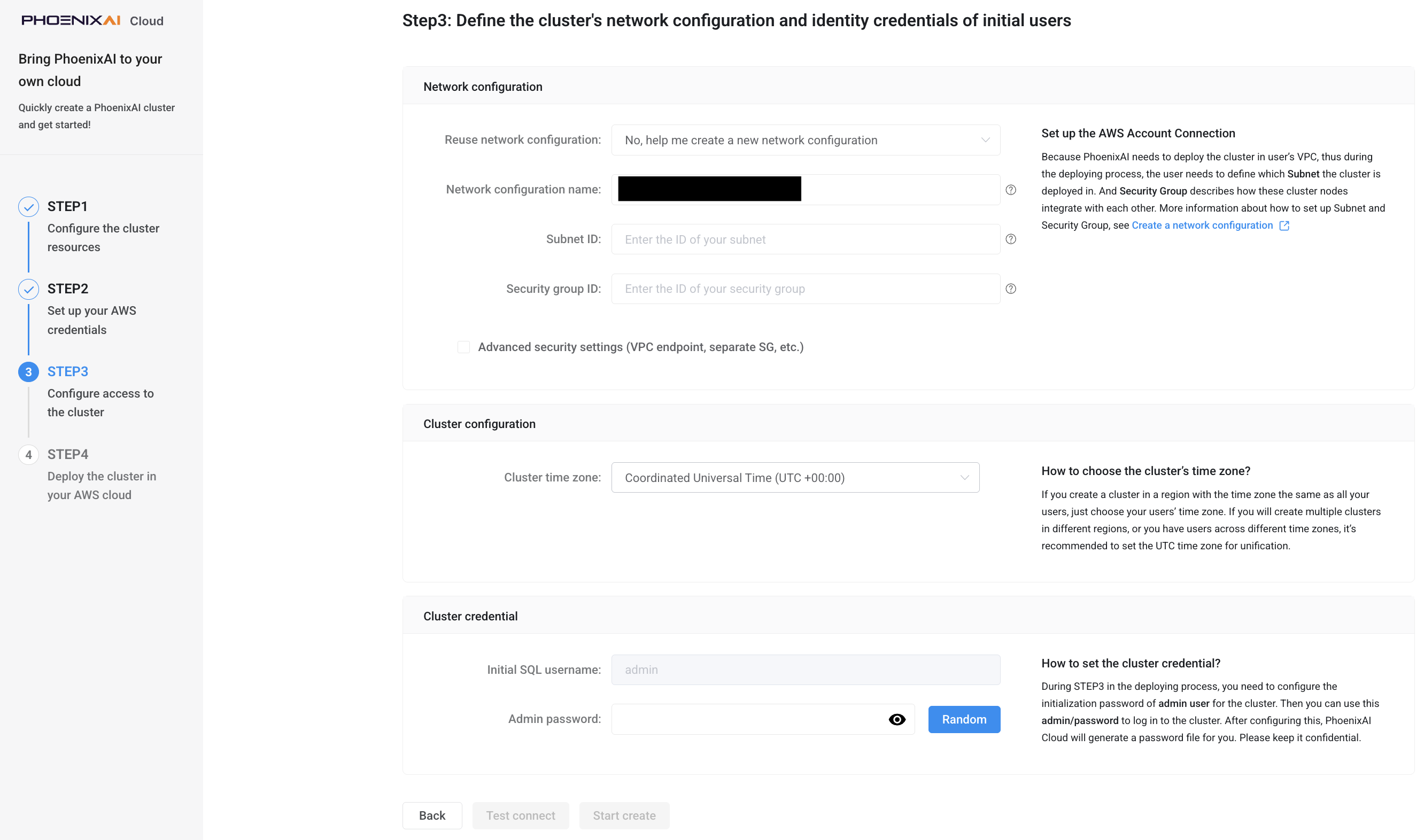
ネットワーク構成を設定する
Network configurationセクションで、新しいネットワーク設定を作成するか、既存のものを選択します。
PhoenixAIを初めて使用する場合は、新しいネットワーク構成を作成することをお勧めします。
新しいネットワーク構成を作成する
-
AWS IAMコンソールにサインインします。
-
ページの右上隅にあるリージョンピッカーを確認し、必要に応じてSTEP1で選択したAWSリージョンに切り替えます。
-
左側のナビゲーションペインで、Virtual private cloud > Your VPCsを選択します。Your VPCsページで、PhoenixAIのデプロイ要件を満たすVPCを見つけます。
注意
選択したAWSリージョンに適格なVPCがない場合は、VPCおよび関連リソースの作成に記載されている手順に従って、そのAWSリージョンにVPCを作成してください。
-
左側のナビゲーションペインで、Virtual private cloud > Subnetsを選択します。Subnetsページで:
- マルチAZデプロイが利用できないか無効になっている場合は、選択したVPC内の1つのサブネットを選択し、そのサブネットのIDをコピーして、後でアクセスできる場所に保存してください。
- マルチAZデプロイが有効になっている場合は、選択したVPC内の3つのサブネットを選択し、それらのサブネットのIDをコピーして、後でアクセスできる場所に保存してください。3つのサブネットはそれぞれ独立したアベイラビリティゾーン下にある必要があり、すべて同じVPC内のプライベートサブネットまたはパブリックサブネットである必要があります。
-
セキュリティグループの作成に記載されている手順に従ってセキュリティグループを作成し、セキュリティグループのIDをコピーして、後でアクセスできる場所に保存してください。
-
PhoenixAI Cloudコンソールに戻ります。Network Configurationセクションで、サブネットID(複数可)をSubnet IDフィールドに、セキュリティグループIDをSecurity group IDフィールドに貼り付けてください。
エンドツーエンドのPrivate Linkを有効にする場合は、Advanced security settingsにチェックを入れ、接続用のVPCエンドポイントIDをVPC endpoint IDフィールドに貼り付けてください。また、Private Linkが有効な状態でもパブリックネットワーク経由でクラスターコンソールにアクセスしたい場合は、Enable public access to the Cluster consoleにチェックを入れてください。VPC接続IDが設定されていない場合、PhoenixAIのVPCはインターネット経由でお客様のVPCと通信します。PhoenixAIのPrivate Linkの詳細については、エンドツーエンドのプライベートリンクアーキテクチャおよびエンドツーエンドのプライベートリンクの設定とデプロイを参照してください。
次の表は、Network Configurationセクションのフィールドについて説明しています。
フィールド 必須 説明 Reuse network configuration いいえ 既存のネットワーク設定を再利用する場合は、それを選択してください。 Network configuration name いいえ 新しいネットワーク設定を作成する場合は、その名前を入力してください。
注意
名前はPhoenixAIクラウドアカウント内で一意である必要があります。Subnet ID はい データ分析用のクラスターノードをデプロイするために使用するサブネットのID。 - マルチAZデプロイが利用できないか無効になっている場合は、このフィールドに唯一のサブネットのIDを指定してください。
- マルチAZデプロイが有効でシングルAZポリシーが選択されている場合は、プライマリサブネット以外の2つのサブネットのIDを指定してください。各サブネットは独立したアベイラビリティゾーン下にある必要があります。
Primary Subnet ID はい マルチAZデプロイが有効でシングルAZポリシーが選択されている場合のプライマリサブネットのID。このフィールドはマルチAZデプロイが有効な場合にのみ使用できます。 Security group ID はい 自社VPC内のクラスターノード間、およびPhoenixAIのVPCと自社VPC間のTLSによる接続を有効にするために使用するセキュリティグループのID。 VPC endpoint ID いいえ PhoenixAIのVPCと自社VPC間の直接かつ安全な接続を可能にするためにPrivateLinkを使用して作成するVPCエンドポイントのID。この接続は同じAWSリージョン内のAWS VPC向けです。
VPCエンドポイントの作成方法については、VPCエンドポイントを作成するを参照してください。
注意
VPC接続IDが設定されていない場合、PhoenixAIのVPCはインターネット経由で自社VPCと通信します。Security group ID for NLB いいえ きめ細かいセキュリティのためにNLB用に個別に設定する場合のセキュリティグループのID。 きめ細かいセキュリティを実現するために、NLBとVPCエンドポイントに個別のセキュリティグループを設定できます。
- AWSデプロイ用のセキュリティグループおよびインバウンド・アウトバウンドルールを参照して、AWSへのPhoenixAIデプロイにおけるセキュリティグループおよびインバウンド・アウトバウンドルールの詳細な設計を確認してください。
- VPCエンドポイント用のセキュリティグループを作成するを参照して、VPCエンドポイントに別のセキュリティグループを選択してください。
- NLB用のセキュリティグループを作成するを参照して、NLB用の個別のセキュリティグループを作成し、デプロイウィザードのSTEP3で設定してください。
既存のネットワーク設定を選択する
Reuse network configurationドロップダウンリストを展開し、クラスターと同じAWSリージョン(つまり、STEP1で選択したリージョン)に属するネットワーク設定を選択してください。
注意
- ドロップダウンリストには、手動で作成したネットワーク設定と、以前の正常なデプロイ時にPhoenixAIが自動的に作成したネットワーク設定が表示されます。
- STEP1でマルチAZデプロイを有効にしている場合は、3つのサブネットを持つネットワーク設定のみがドロップダウンリストに表示されます。
ネットワーク設定を選択すると、PhoenixAIは自動的にSubnet ID、Security group ID、および(オプション)VPC endpoint IDフィールドに入力します。
次の表は、Network Configurationセクションのフィールドについて説明しています。
| フィールド | 必須 | 説明 |
|---|---|---|
| Reuse network configuration | いいえ | 既存のネットワーク設定を再利用する場合は選択してください。 |
| Network configuration name | いいえ | 新しいネットワーク設定を作成する場合は、その名前を入力してください。 注意 名前はPhoenixAIクラウドアカウント内で一意である必要があります。 |
| Subnet ID | はい | データ分析用のクラスターノードのデプロイに使用するサブネットのID。
|
| Primary Subnet ID | はい | マルチAZデプロイが有効でシングルAZポリシーが選択されている場合のプライマリサブネットのID。このフィールドはマルチAZデプロイが有効な場合にのみ使用できます。 |
| Security group ID | はい | 自社VPC内のクラスターノード間、およびPhoenixAIのVPCと自社VPC間のTLSによる接続を有効にするために使用するセキュリティグループのID。 |
| VPC endpoint ID | いいえ | PhoenixAIのVPCと自社VPC間の直接かつ安全な接続を許可するためにPrivateLinkを使用して作成するVPCエンドポイントのID。この接続は同じAWSリージョン内のAWS VPCを対象としています。 VPCエンドポイントの作成方法については、VPCエンドポイントの作成を参照してください。 注意 VPCエンドポイントIDを指定しない場合、PhoenixAIのVPCはインターネット経由で自社VPCと通信します。 |
| Security group ID for NLB | いいえ | きめ細かなセキュリティのためにNLB用に個別に設定する場合のセキュリティグループのID。 |
クラスター設定の設定
Cluster configurationセクションで、クラスターの監視およびログシステム全体で一貫した時刻設定を確保するために、クラスターのタイムゾーンを設定してください。
クラスタークレデンシャルの設定
Cluster credentialセクションで、adminアカウントのパスワードをAdmin passwordフィールドに入力するか、Admin passwordフィールドの横にあるRandomをクリックして、PhoenixAIが生成したパスワードを取得します。
注意
- adminアカウントはクラスターの管理者であり、PhoenixAI Cloudアカウント内のすべての権限が有効になっています。
- クラスターの作成後、クラスターの詳細ページに移動し、ページの右上隅でManage > Reset passwordを選択して、adminアカウントのパスワードをリセットできます。adminアカウントのパスワードは、クラスターがRunning状態のときのみリセットできます。
接続をテストする
-
Test connectをクリックして、PhoenixAIのVPCが自分のVPCと接続できることを確認します。
接続テストが成功すると、Start createボタンが有効になります。
-
Start createをクリックして続行します。
STEP4: AWSクラウドへのクラスターのデプロイ
前の3つのステップを完了すると、PhoenixAIは自動的にクラウドリソースを起動し、お客様自身のVPCにクラスターをデプロイします。これには数分かかります。
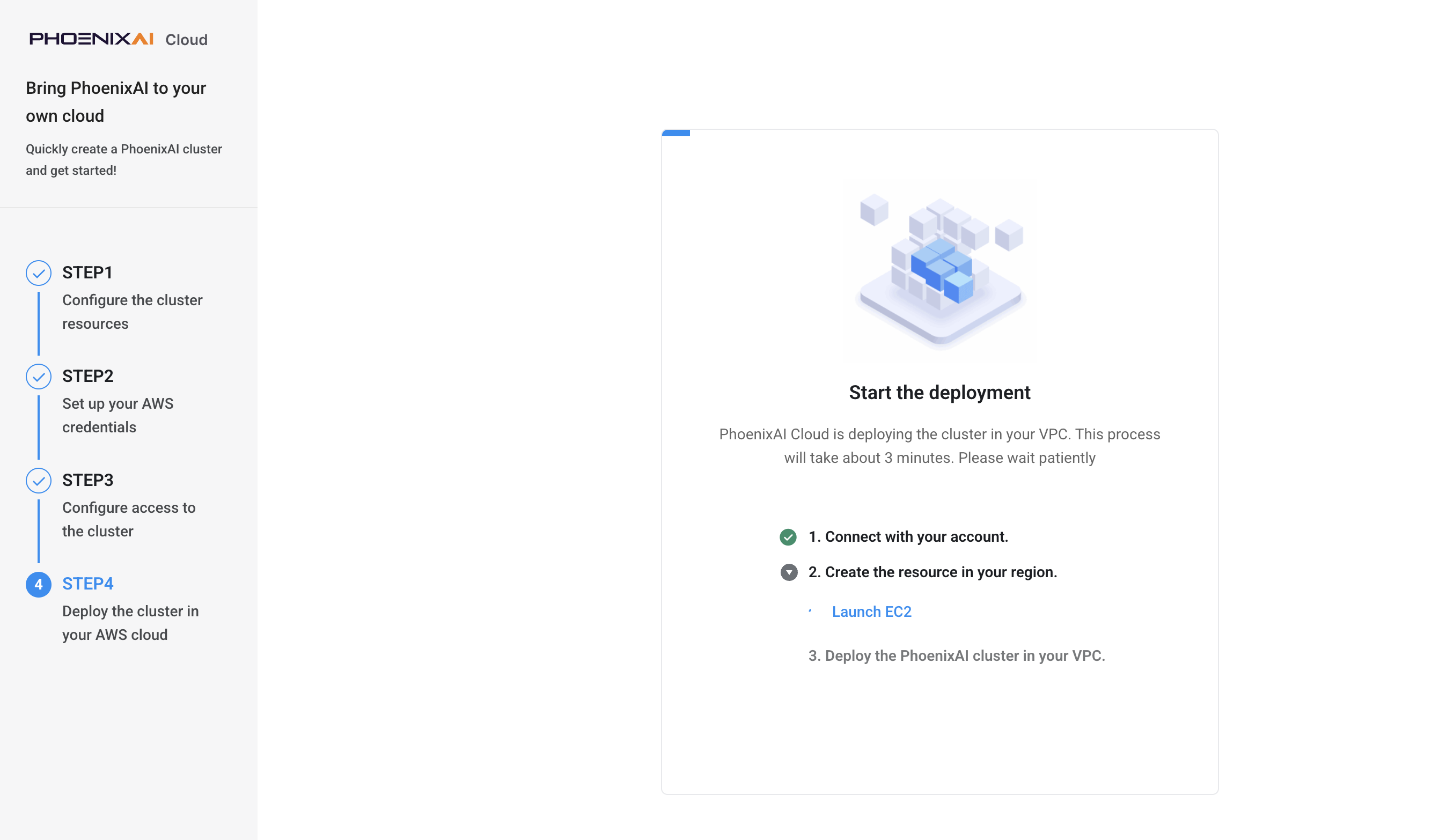
デプロイが完了すると、次の図に示すメッセージが表示されます。
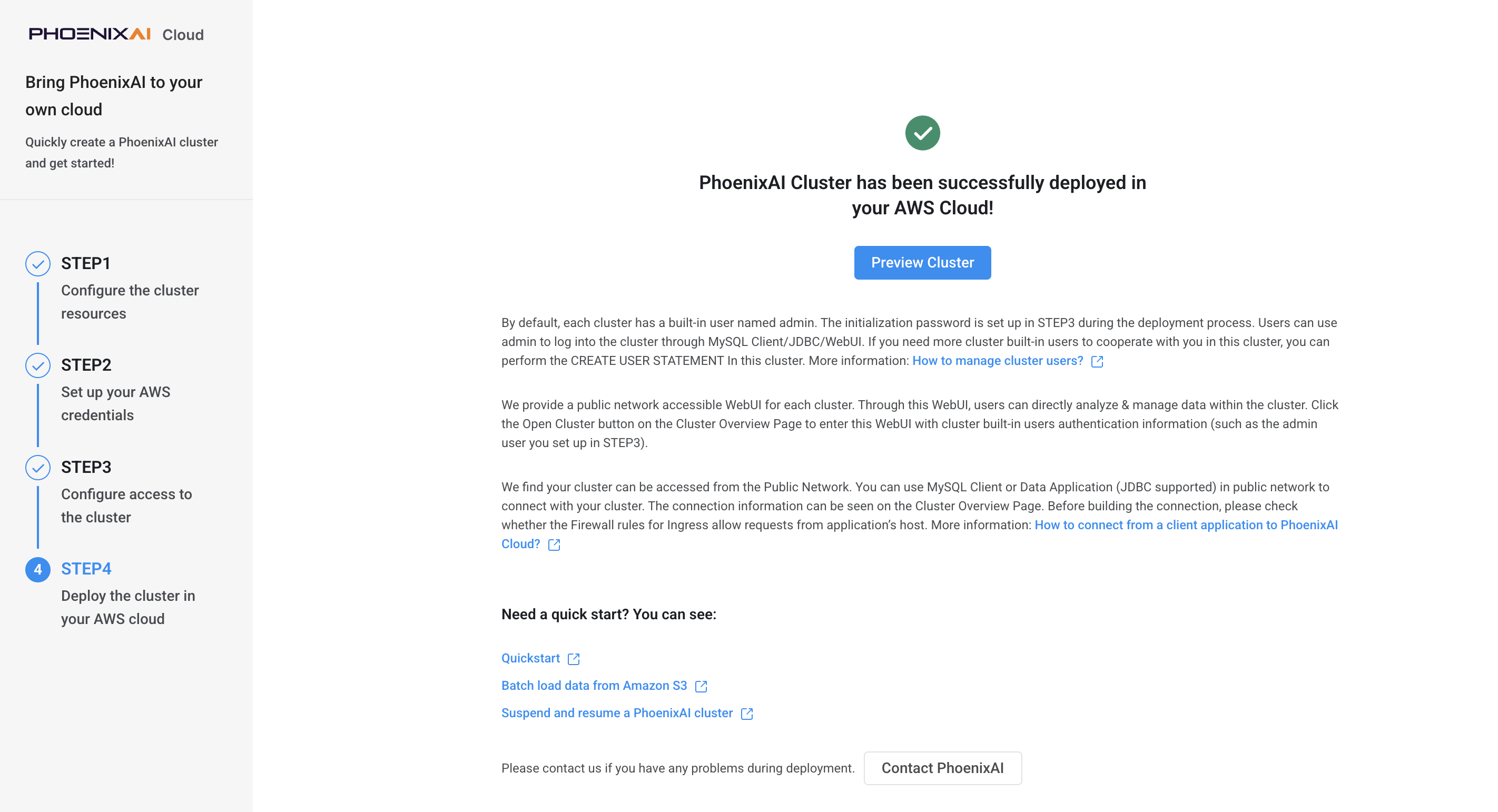
メッセージ内のPreview Clusterをクリックしてクラスターを表示できます。また、Clustersページに戻ってクラスターを表示することもできます。デプロイが成功すると、クラスターはRunning状態になります。
次のステップ
いつでも、JDBCドライバー、MySQLクライアント、またはPhoenixAI Studioを使用してクラスターに接続できます。詳細については、PhoenixAIクラスターへの接続を参照してください。
また、PhoenixAI Cloud BYOCコンソールで必要に応じてクラスターを表示および管理できます: